
OBS Studioは、パソコンの画面や特定のウィンドウ、外部キャプチャーデバイスから映像を取り込み、録画や配信ができる無料のソフトです。
この記事では、OBS Studioを初めて使う方を対象に、ダウンロード・インストールから基本的な画面構成と各機能の役割を理解することを目的としています。
実際に映像や音声を設定して録画する方法については、次回の記事で詳しく紹介します。
次回の記事予定
①ブルーレイディスクにダビングして、PCで再生・録画する方法
②ネットワーク経由でブルーレイレコーダの録画番組をPCに取り込む方法
OBS Studioには、「シーン」「ソース」「音声ミキサー」「シーントランジション」「コントロール」など、初めて使うと少し分かりにくい機能があります。この記事では、それぞれがどのような役割を持っているのかを、実際の画面を見ながら分かりやすく説明します。
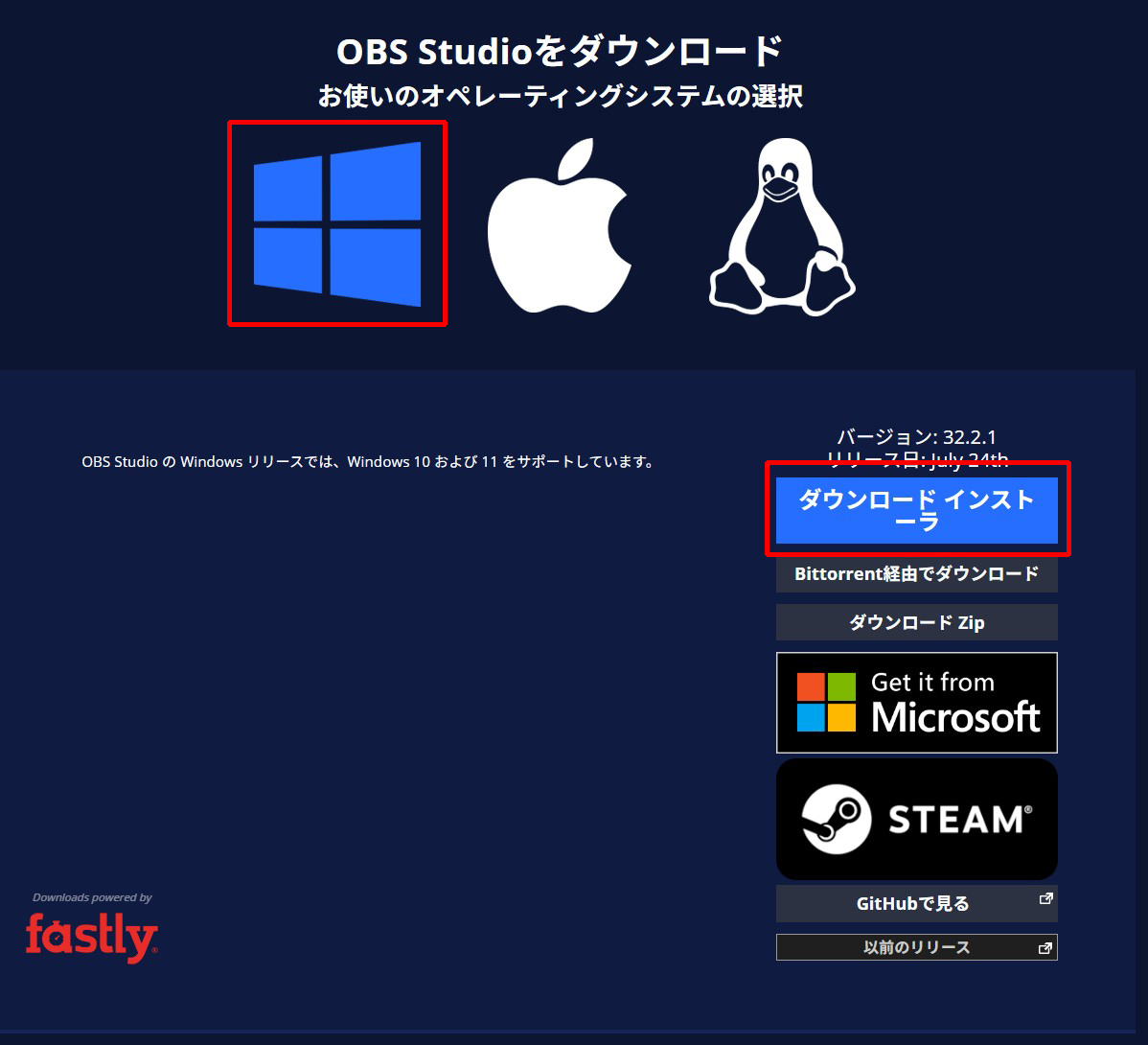
以下のサイトからダウンロードできます。
OBS Studioの公式ホームページ
http://obsproject.com/
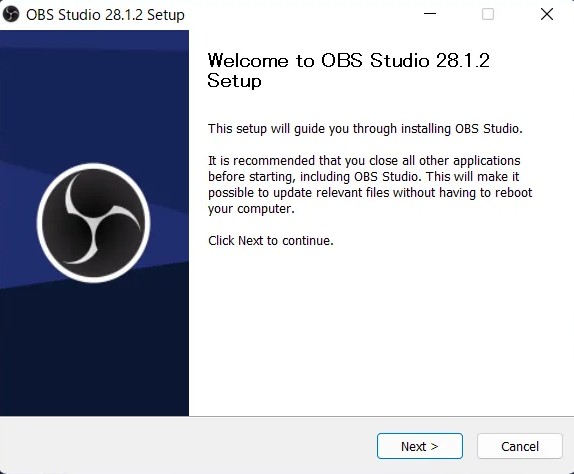
ダウンロードが完了すると、インストールが開始されます。右下のNextボタンをクリックします。
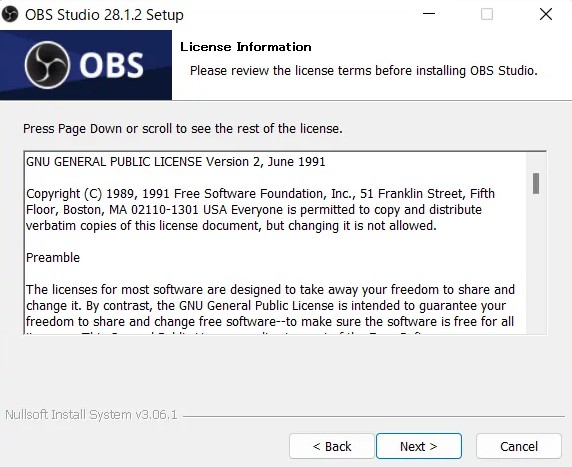
次のページでこのような画面が表示されますが、同じく右下の【Next】ボタンをクリックします。
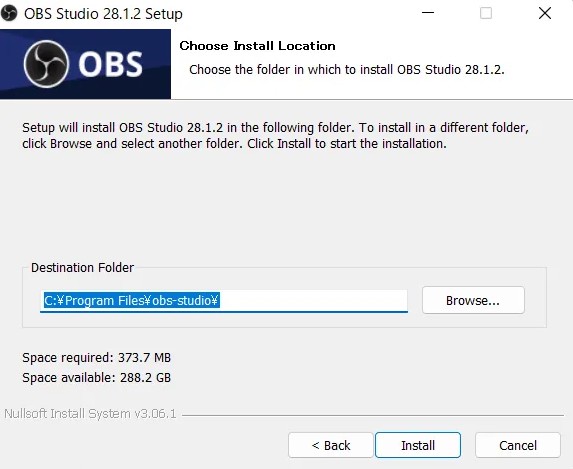
次のページでは保存先のフォルダを確認できます。【Install】ボタンをクリックします。
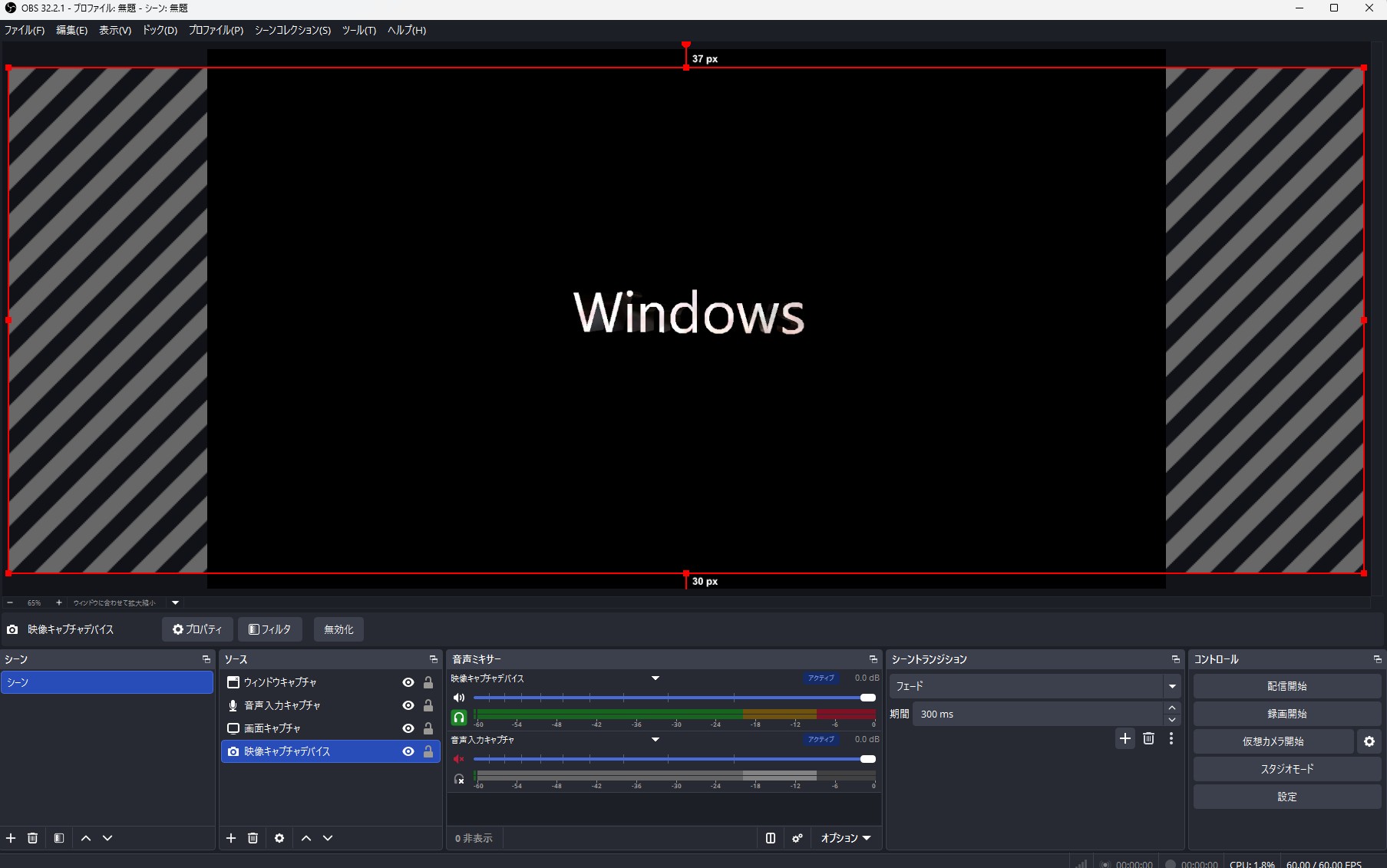
OBSの基本構成画面
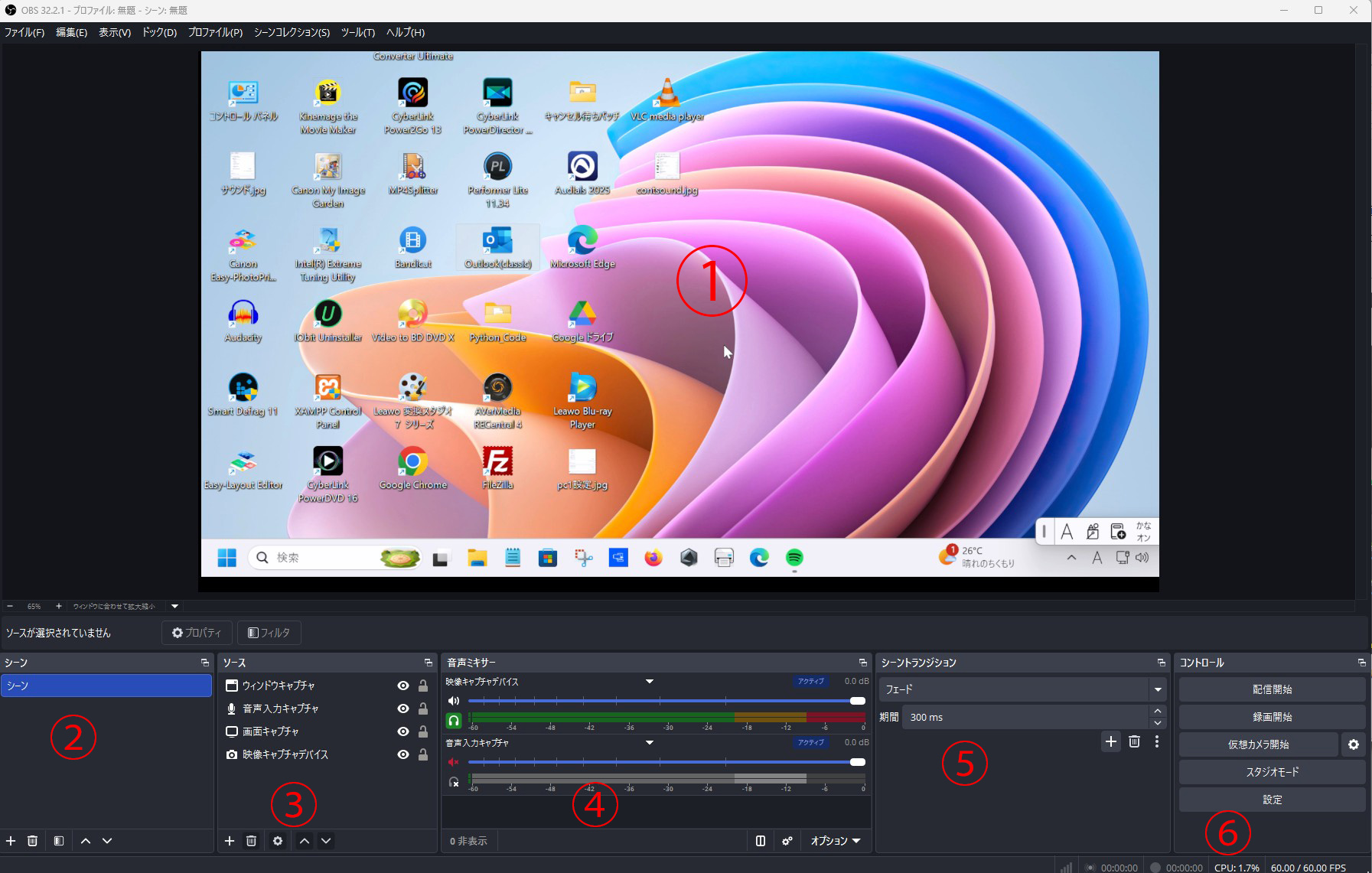
①プレビュー
映像を確認するための画面
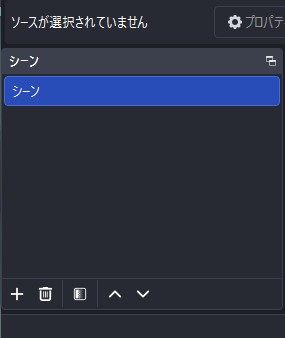
②シーン
録画・配信で使う「画面構成」をひとまとめにしたものです。
「何を、どのようなレイアウトでOBSに表示・録画するか」を設定します。
シーン左下の【+】ボタンを押すと、新しいシーンを作成できます。
③ソース
シーンの中に配置する「映像・音声などの素材」
ソース左下の【+】ボタンを押すと、新しいソースを作成することができます
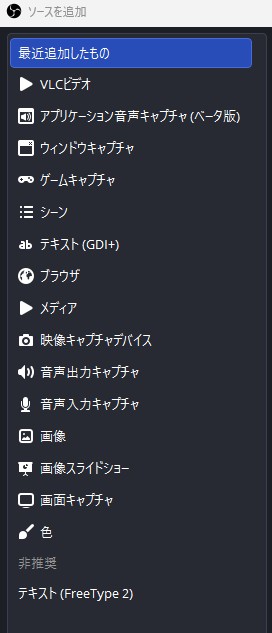
追加したソース
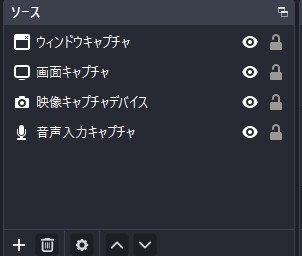
「ウィンドウキャプチャ」
特定のアプリのウィンドウだけをOBSに取り込む機能
「画面キャプチャ」
パソコンのモニターに表示されている画面全体をOBSに取り込む機能
「映像キャプチャデバイス」
外部キャプチャーボードに入ってきたHDMI映像を、OBSに取り込むための機能
「音声入力キャプチャ」
PCに入ってくる音声を、OBSに取り込むための機能
ソースの表示・非表示
ソース一覧には、各ソースの横に目のアイコンがあります。
これをクリックすると、
表示 → 非表示を切り替えられます
ソースの順番
ソースは上にあるものほど手前に表示されます。
例えば
ウィンドウキャプチャ
画面キャプチャ
映像キャプチャデバイス
音声入力キャプチャなら、ウィンドウキャプチャが一番上に表示されます。
ソースの位置・大きさを変更する
プレビューでソースをクリックすると赤い枠が表示されます。
その赤い枠を使って、
ドラッグ → 移動
四隅をドラッグ → 大きさ変更
Alt+端をドラッグ → クロップができます。
右クリック → 変換から、
画面に合わせる
中央に配置
水平方向に反転
垂直方向に反転などができます。
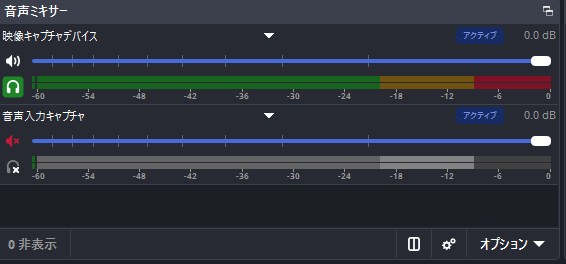
④音声ミキサー
OBSに入ってきている音声を確認・調整する場所
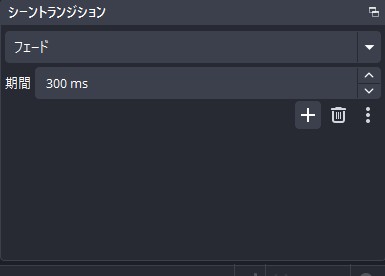
⑤シーントランジション
シーンを切り替えるときの「切り替え方」を設定する場所
⑥コントロール
OBSの録画や配信を操作する場所
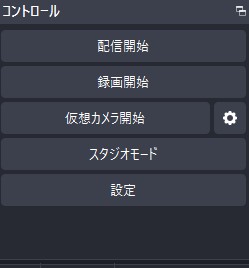
「配信開始」
YouTubeなどへライブ配信するときに使います。
「録画開始」
これをクリックすると、録画が始まります。
録画中は、
「録画終了」に変わります。
「仮想カメラ開始」
OBSの映像を、ZoomやTeamsなどでWebカメラの映像として使うための機能です。
「スタジオモード」
現在の映像と、次に表示する映像を並べて確認しながら切り替えるための機能です。
「設定」
OBS全体の設定を変更します。
映像:映像の解像度やFPSなどを設定します。

音声:音声の基本設定を行います。

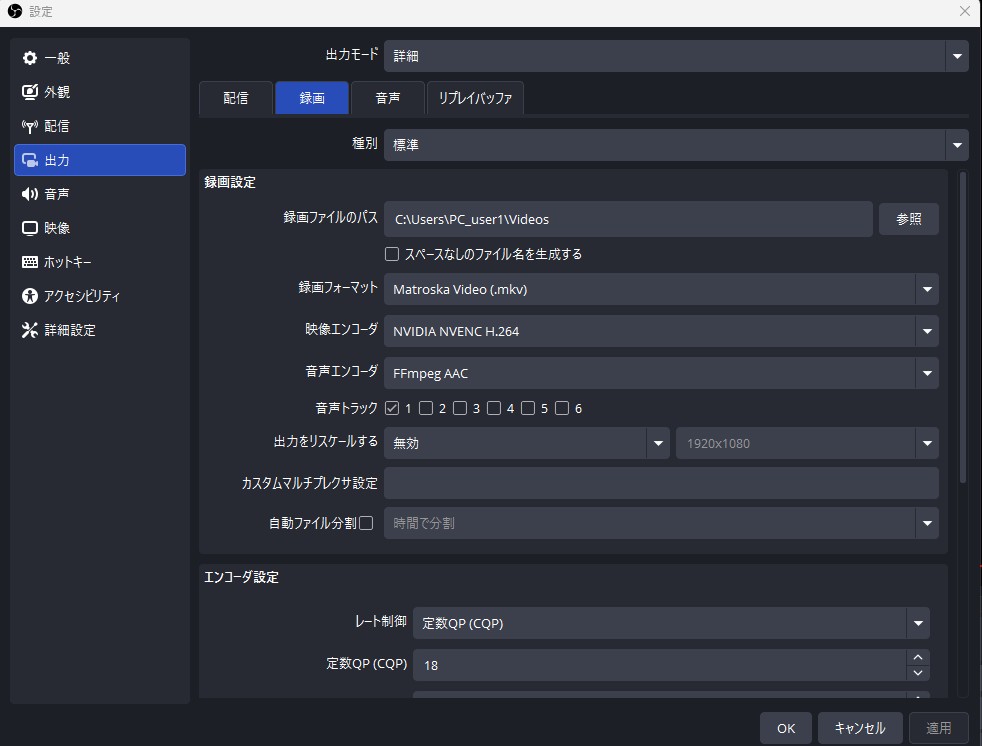
出力>配信:録画や配信に関する設定を行います

出力>録画
OBSで録画した動画は、設定した「録画ファイルのパス」に保存されます。
保存場所を変更したい場合は、設定 → 出力 → 録画から変更できます。
以上です。