
最近、企業やサービスへのサイバー攻撃で企業、個人情報漏洩のニュースを目にする機会が増えています。
自分は大丈夫だろうと思っていましたが、先日、私が自宅でサーバとして使用しているSynology NASに対して、海外から大量のログイン試行が行われていることを知らせる警告メールが届きました。
今回は、その内容を確認し、実際に私が行ったNASとWordPressのセキュリティ対策を紹介します。
今回の対策後不正ログイン試行は解消されました。
Synology Active Insightから突然の警告
Synology Active Insight(アクティブ・インサイト)は、Synology NASの状態やセキュリティイベントをクラウド上で監視・分析して、異常があったときに通知してくれるサービスです。
届いたのはSynology Active Insightからの警告でした。
タイトルは、【重大】大量のログイン試行の失敗回数というものでした。
海外からのログイン試行は一度だけではありませにでした。
Active Insightの履歴を確認すると、これまでに確認できたログイン試行の接続元は、古いものから順に、イギリス → フランス → イタリア → 韓国 → アメリカ → イタリアとなっていました。
同じ国から繰り返しアクセスされているわけではなく、接続元が変化していることが分かります。
そのため、「IPアドレスをブロックすれば、それですべて解決する」というわけではありません。別のIPアドレスから再びログインを試みられる可能性があります。
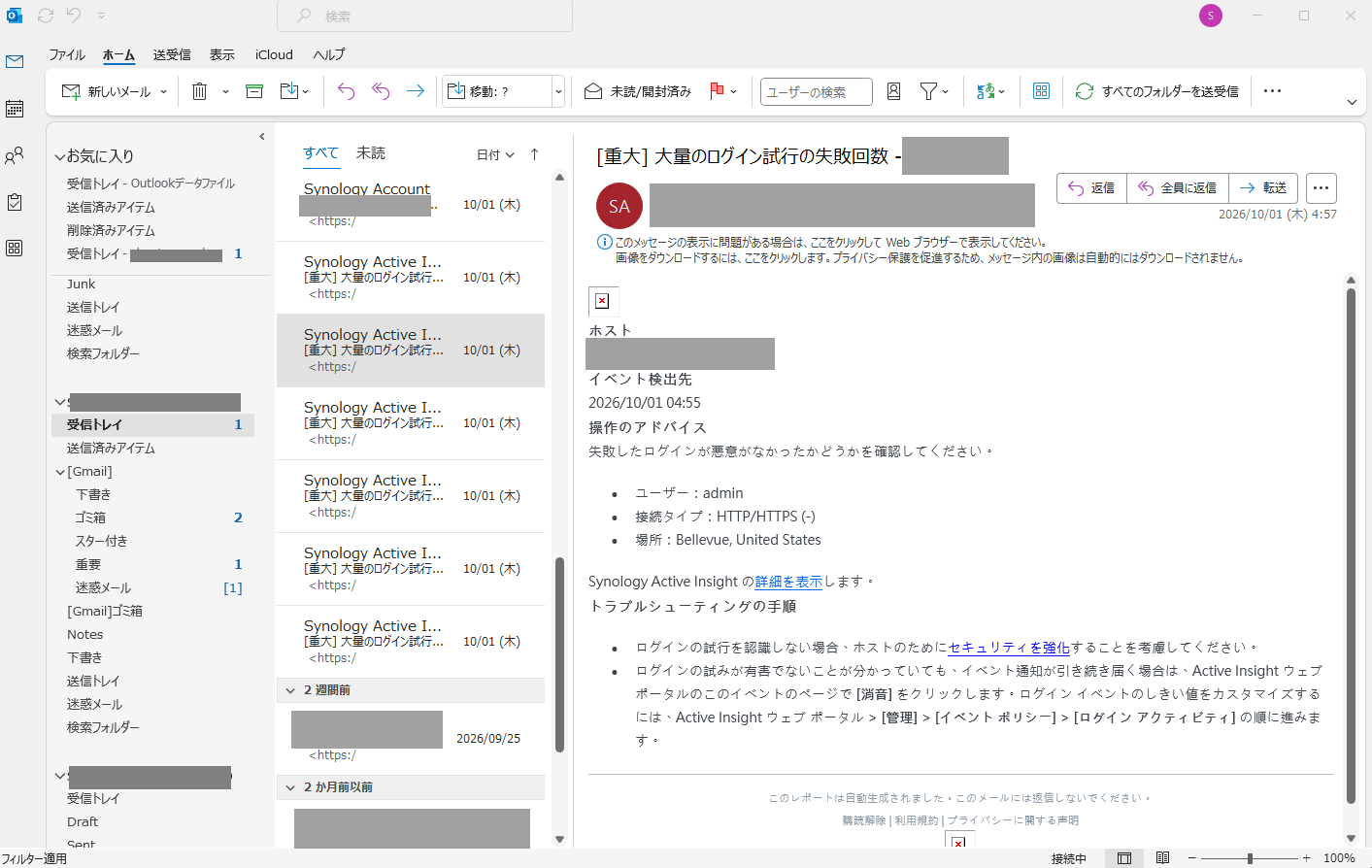
警告には、ログインに失敗したユーザー名や接続元の地域などが表示されていました。
Active Insightの履歴を確認すると、これまでに確認できたログイン試行の接続元は、
古いものから順に、イギリス → フランス → イタリア → 韓国 → アメリカ → イタリアとなっていました。
同じ国から繰り返しアクセスされているわけではなく、接続元が変化していることが分かります。
そのため、「IPアドレスをブロックすれば、それですべて解決する」というわけではありません。
別のIPアドレスから再びログインを試みられる可能性があります。
| 順番 | Active Insightで表示された場所 | 国 |
|---|---|---|
| ① | Brent | イギリス |
| ② | France | フランス |
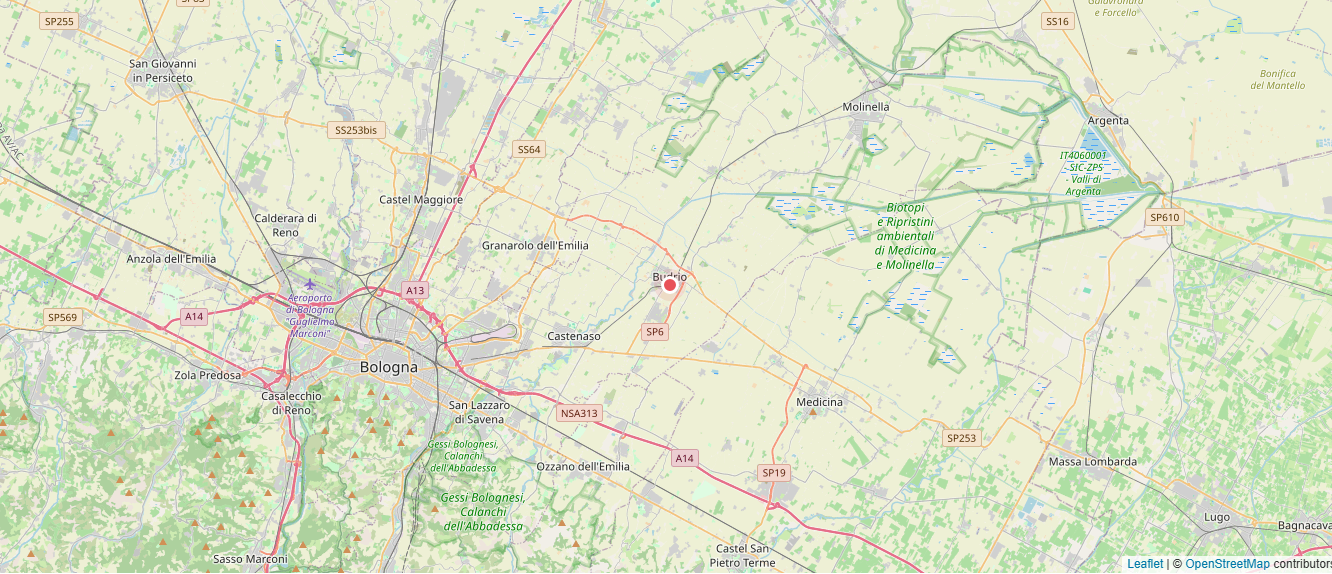
| ③ | Budrio | イタリア |
| ④ | Cunsan | 韓国 |
| ⑤ | Bellevue | アメリカ |
| ⑥ | Budrio | イタリア |
⑥のSynology Active Insightの詳細です。イタリアBudrioからのログイン試行と表示されています。
そして、狙われていたユーザー名は、「administrator」でした。
ここで最初に驚いたのは、自分のNASに「administrator」というユーザーを作っていないことです。
つまり、攻撃者がよく使われる管理者名を推測して、ログインを試していると考えられます。
今回の警告を見て、「NASに侵入されたのでは?」と心配になりました。
しかし、Active Insightの内容はログイン失敗の記録です。
私のNASには、
・admin→無効化
・guest→無効化
・administrator→存在しない
・自分が使用している管理者アカウント → 有効という状態でした。
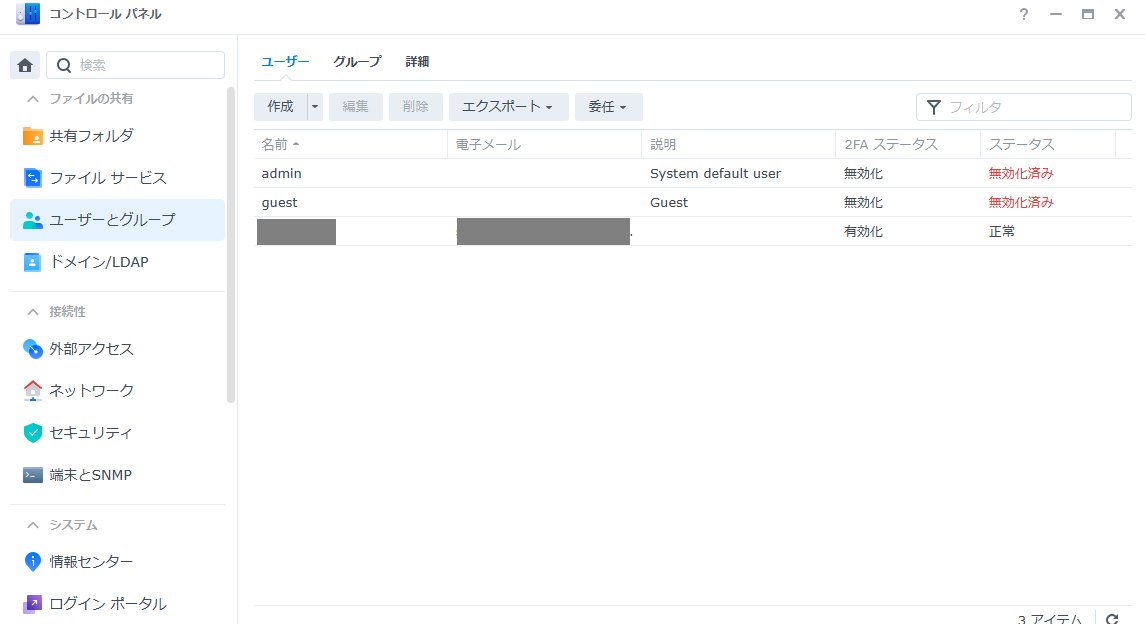
今回確認できたのは、不正ログインの試行であって、ログイン成功ではありません。
まずSynologyの自動ブロックを確認しました。
Synology DSMには、不正なログイン試行を検知して、一定回数失敗したIPアドレスを自動的にブロックする機能があります。
私のNASでコントロールパネル→ セキュリティ→ 保護→ 自動ブロックを確認しました。
自動ブロックはすでに有効になっていました。

さらに、アカウント保護も設定していました。
Synologyでは、自動ブロックがIPアドレス単位、アカウント保護がアカウント単位で総当たり攻撃を防ぐ仕組みになっています。
私のWordPressサイトについては、以前から**2段階認証(2FA)**を設定していました。
そのため、WordPressについては、ユーザー名+パスワードだけではログインできず、ユーザー名+パスワード+認証アプリの確認コード
が必要な状態になっています。
WP2FAプラグインを使用してWordPressに2段階認証を簡単に導入する方法を紹介します。
1.スマートフォンにアプリ「Microsoft Authenticator」をインストールする
2.WordPressにWP-2FAプラグインの認証プラグインをインストールする
3.WP-2FAプラグインを設定して「Microsoft Authenticator」と連携する
1.アップルストアーから「Microsoft Authenticator」をインストールします。

2.WordPressにWP-2FAプラグインの認証プラグインをインストールする
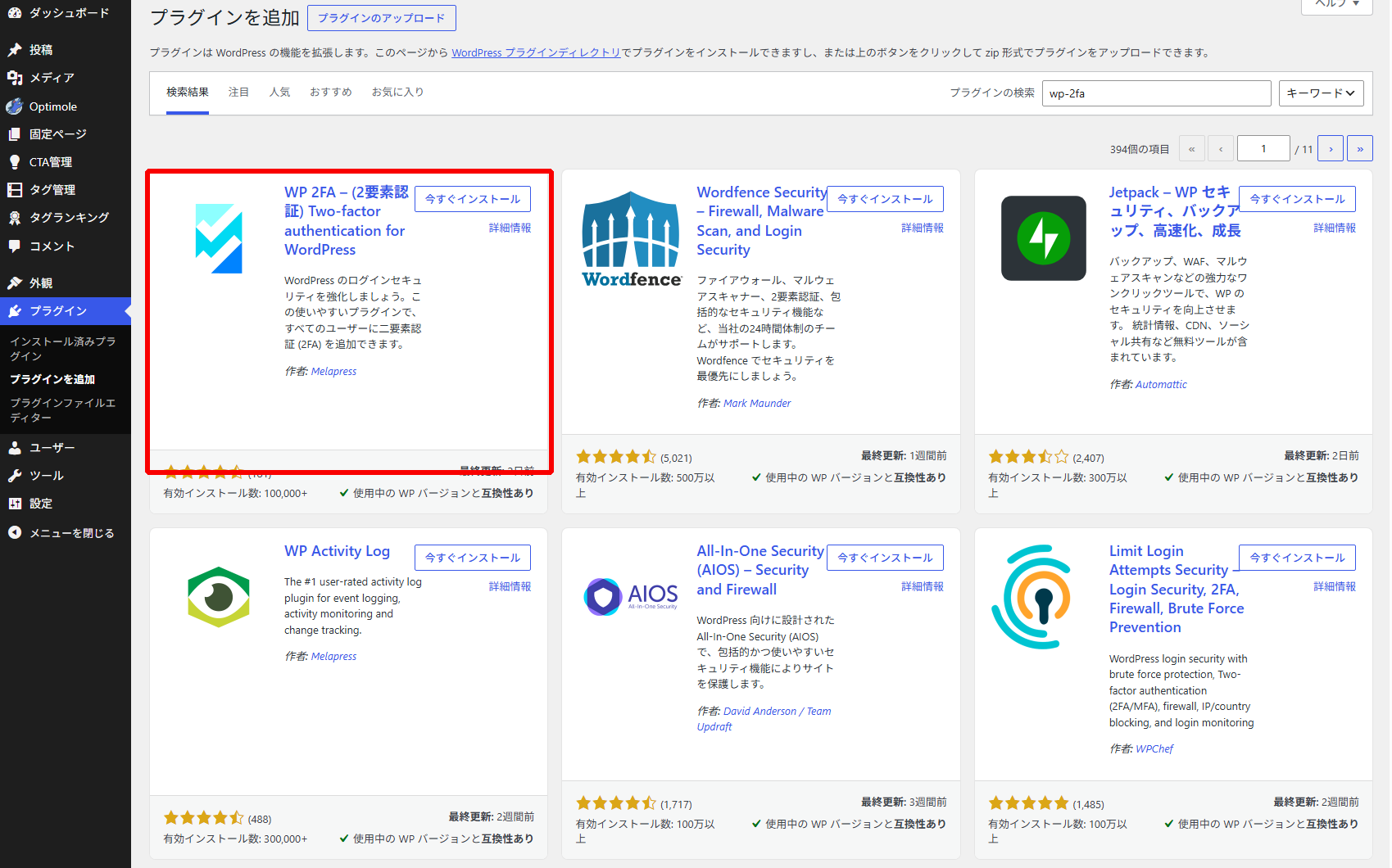
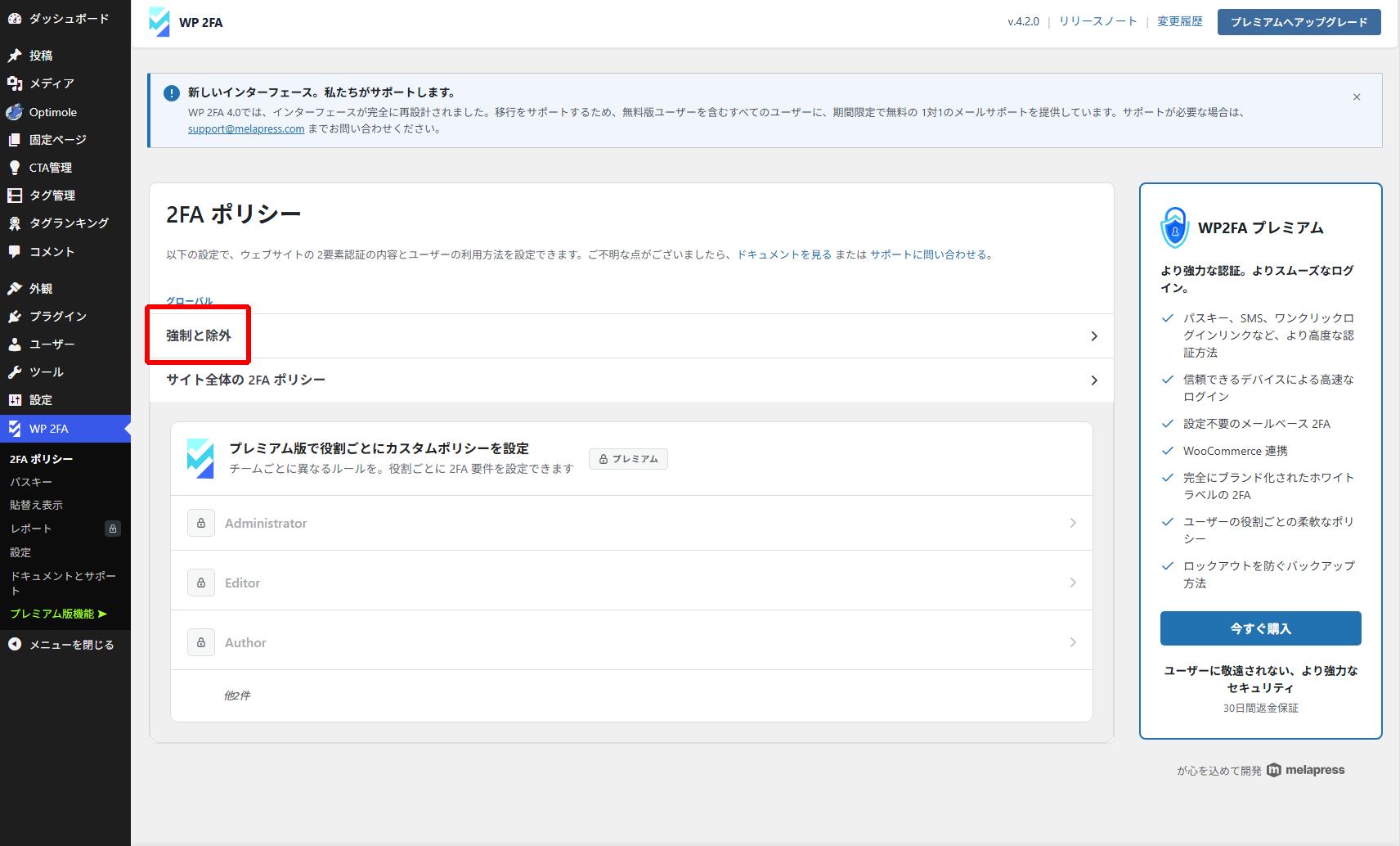
ダッシュボードメニュー WP 2FAを選択します。
「強制と除外」を選択してください。
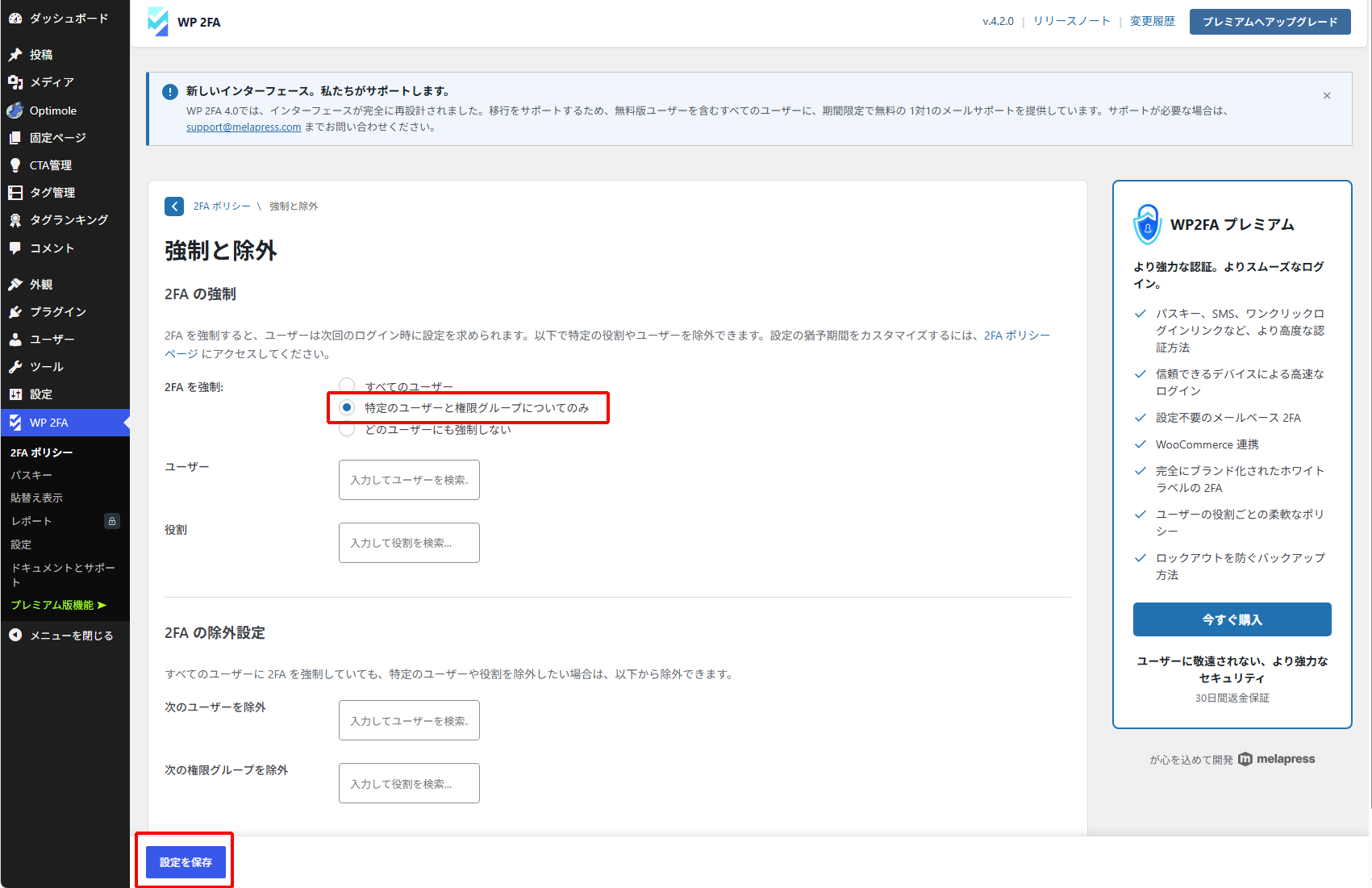
「特定のユーザーと権限グループについてのみ」を選びます。
他は何も入力しないでください。
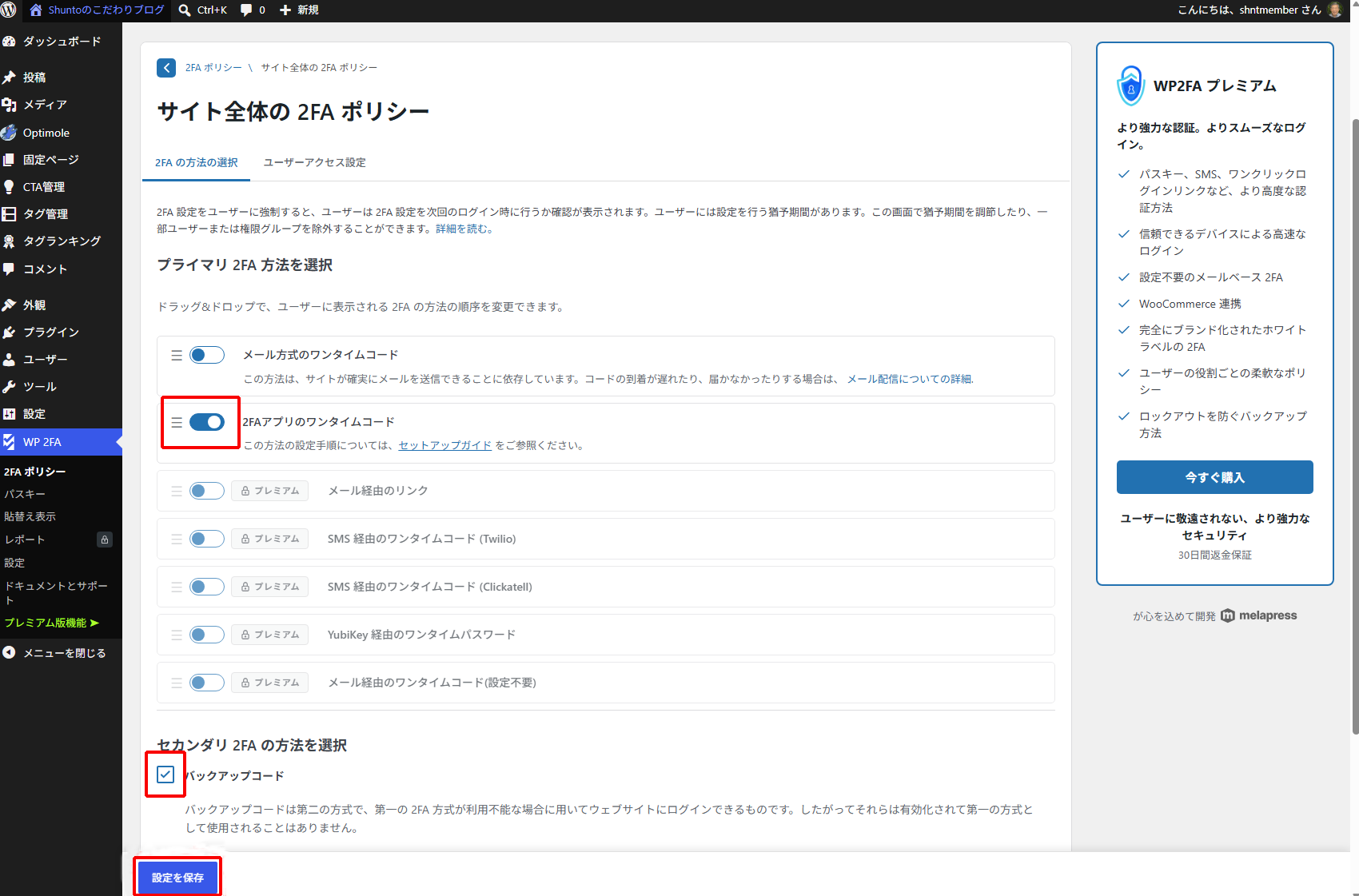
2FAポリシー画面内のサイト全体のポリシーを選んでください。
2FAアプリのワンタイムコードをオンにします。
バックアップコードにチエックします。
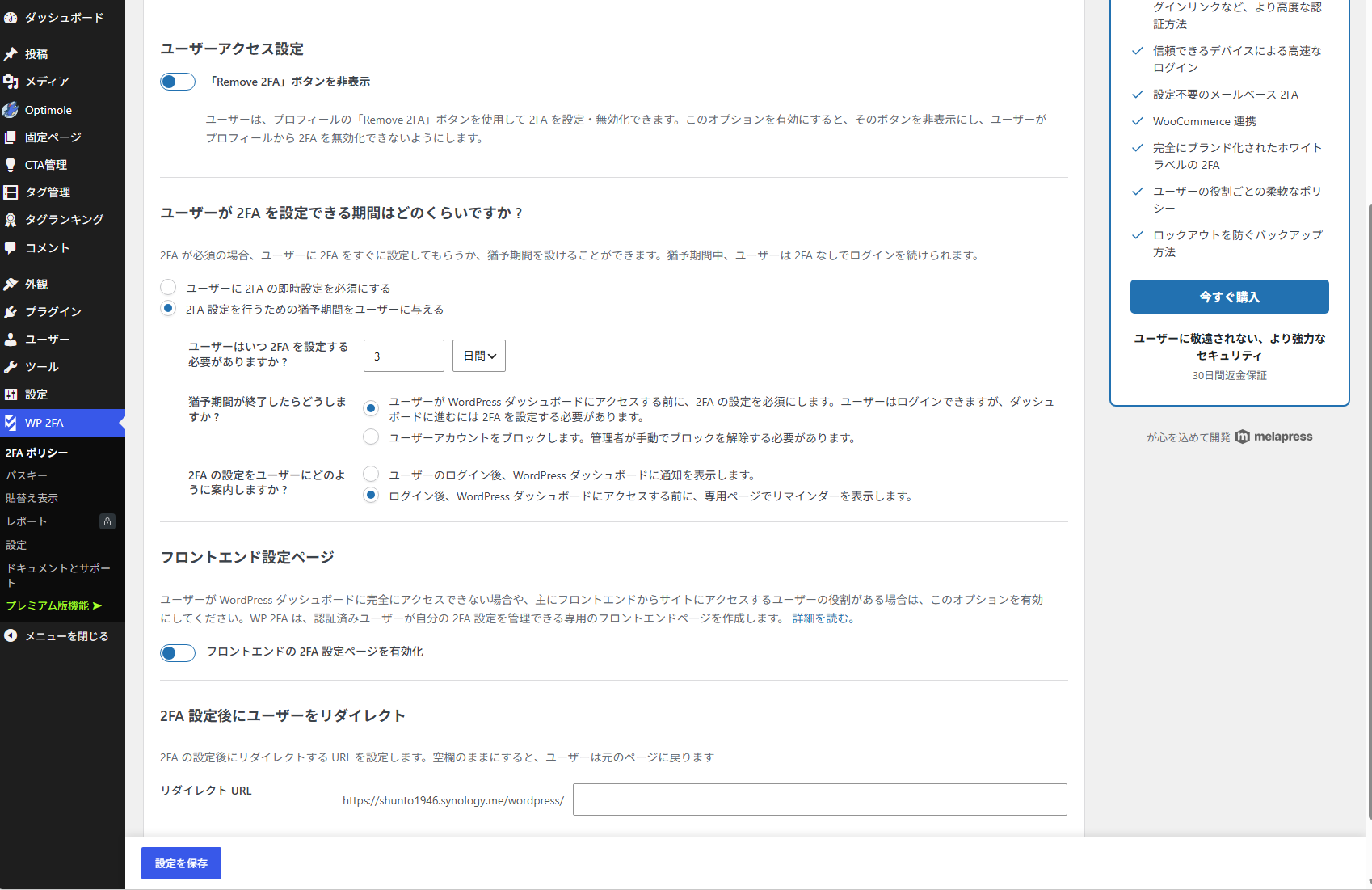
画面上部の「2FAの方法の選択」の右側にある、「ユーザーアクセス設定」をクリックしてください。
現在の選択のままとします。
左側メニューの「ユーザー」をクリックします。
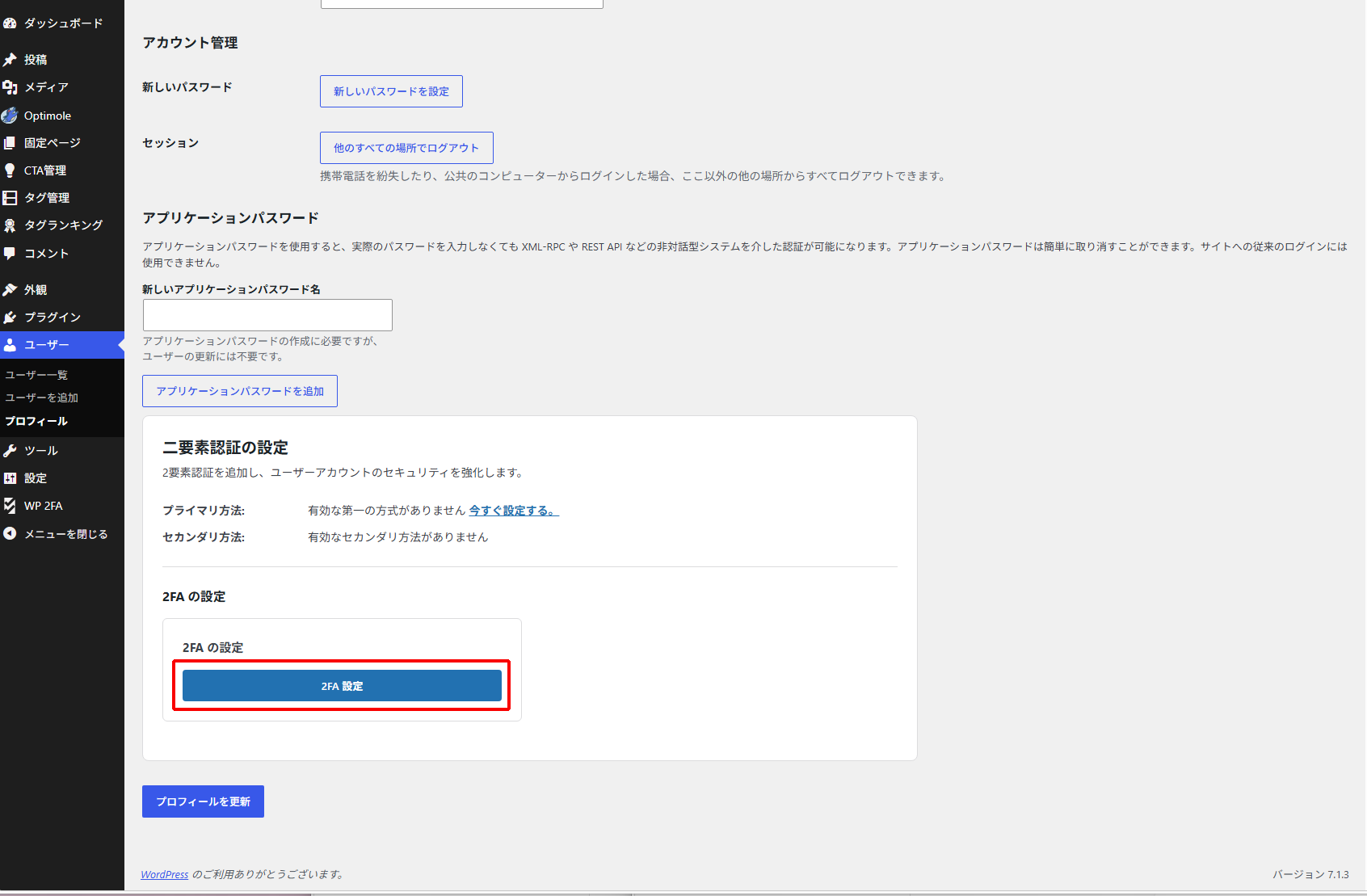
「プロフィール」または管理者ユーザーの編集画面を開きます。
WP-2FAの設定状況を確認します。
2FA設定をクリツクします。
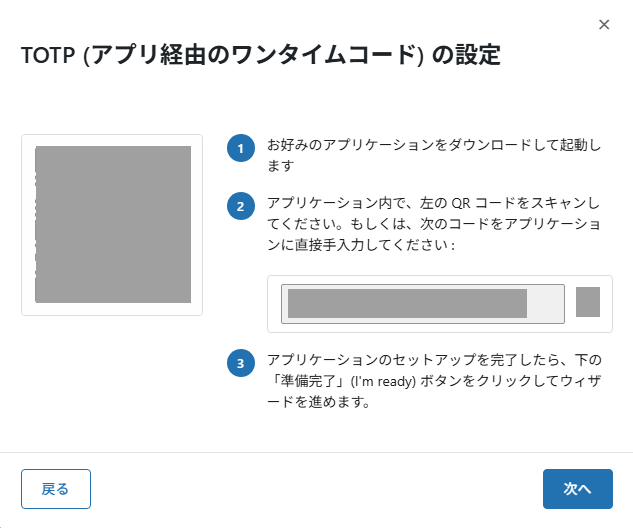
下記画面となります。スマホでQRコードをスキャンします。
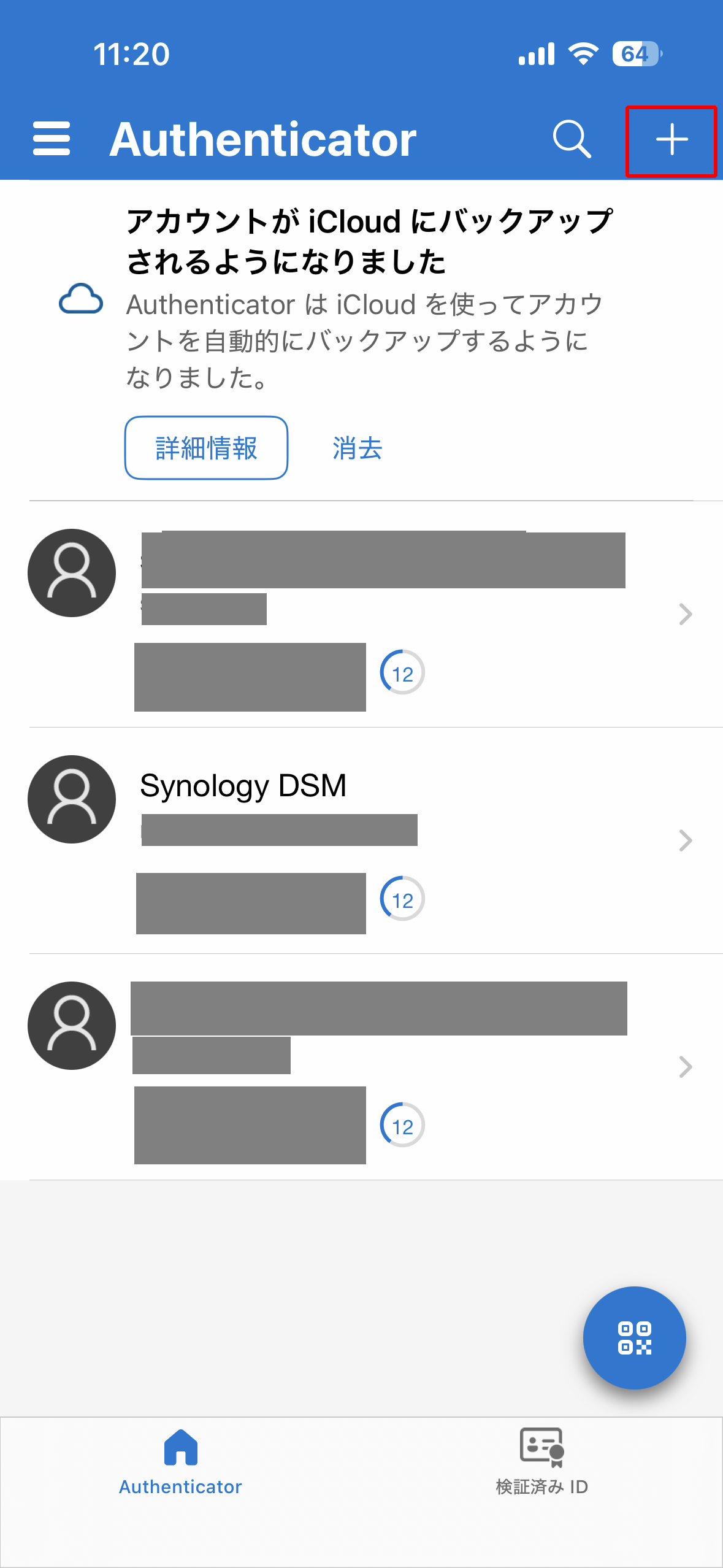
スマホ Authenticatorを開いて「プラス」をクリックしてください。
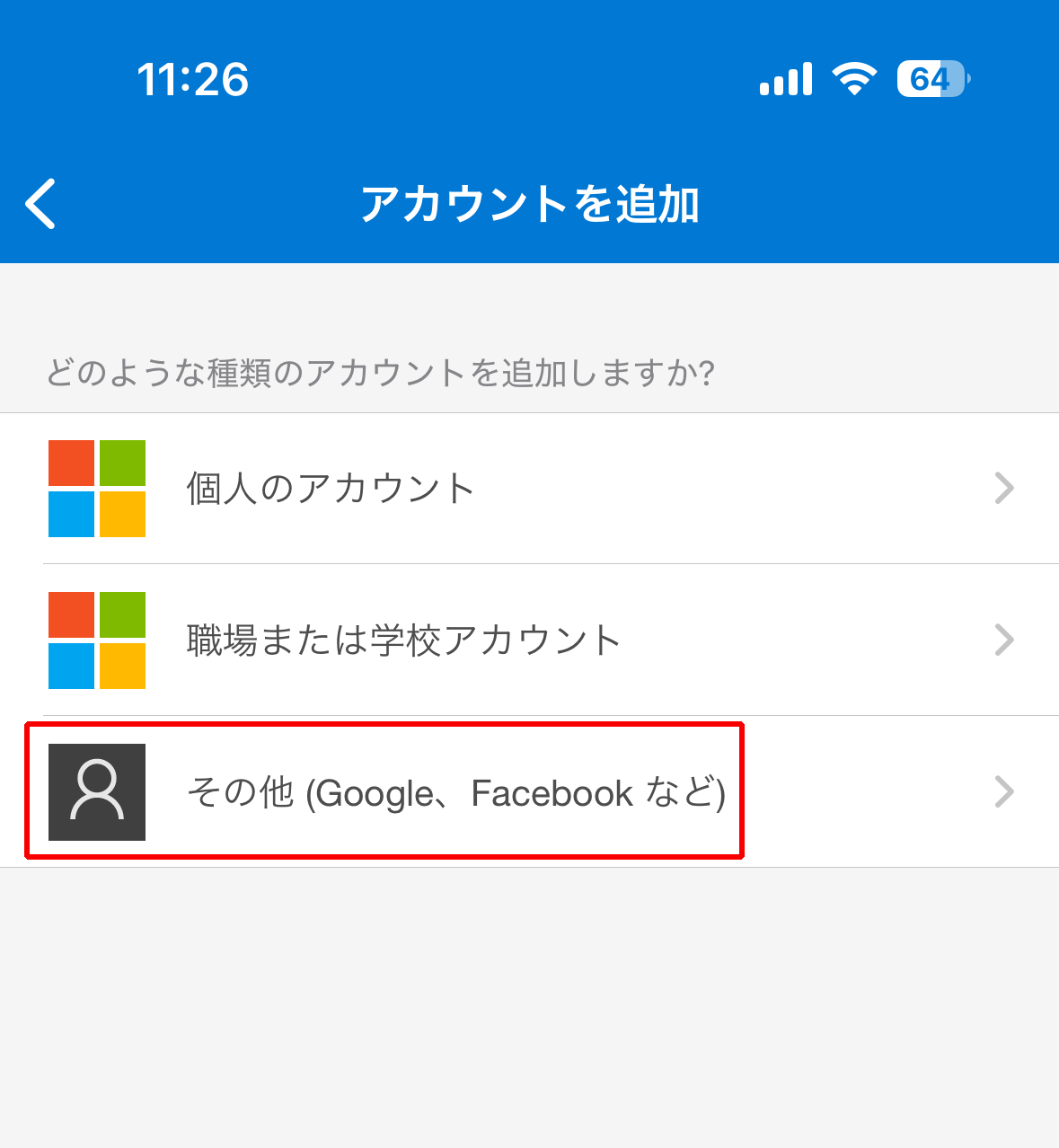
その他(Google、Facebookなど)選びます。
QRコードスキャンの画面になりますのでTOTPの設定にあるQRコードをスキャンしてください。
スキャンが終わるとアイデンティティの確認でDSMアカウントのパスワードを入力してください。
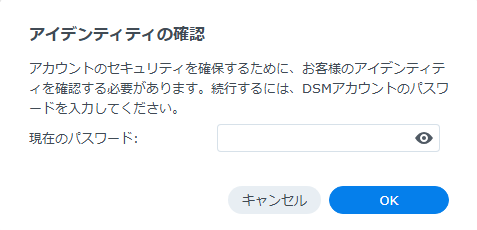
スキャン終了後TOPの設定の画面(QRコード)の「次へ」をクリックしてください。
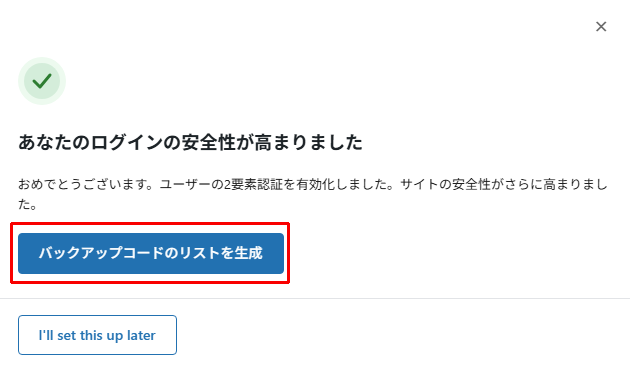
次にバックアップコードのリストを作成します。
「バックアップコードのリストを作成」をクリックしてください。
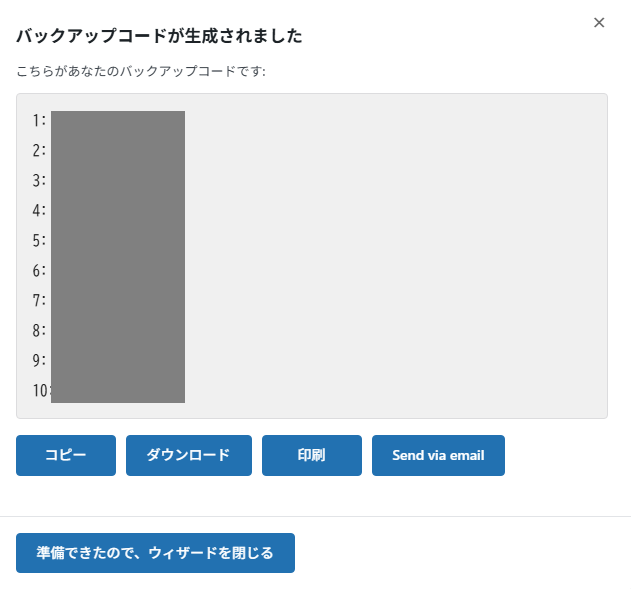
WP-2FAのバックアップコードとは、スマートフォンのAuthenticatorが使えなくなったときに、
代わりにWordPressへログインするための予備の認証コードです。
バックアップコードを安全な場所に保存してください。
ただし、今回の警告を調べて分かったのは、
WordPressの2段階認証とSynology DSMの2段階認証は別物ということです。
WordPressを守っていても、NASのDSM管理画面がインターネットに公開されていれば、DSM自体が攻撃対象になります。
原因を調べるとDSMの5001番ポートが公開されていました。
そこで、ネットワークの設定を確認しました。
私の環境では、Synology NASのDSMにアクセスするための
・TCP 5000
・TCP 5001
がルーターで転送されていました。
Synology DSMでは、標準のHTTPポートが5000、HTTPSポートが5001です。
つまり、外部からNASのDSMログイン画面に到達できる状態でした。
これでは、攻撃者から見れば「攻撃できる入口」が存在していることになります。
DSMの5000・5001番ポートを外部公開しない設定に変更
そこで、DSMを外部から直接利用する必要がないNASについては、
5000番ポート
5001番ポート
の外部公開を停止しました。
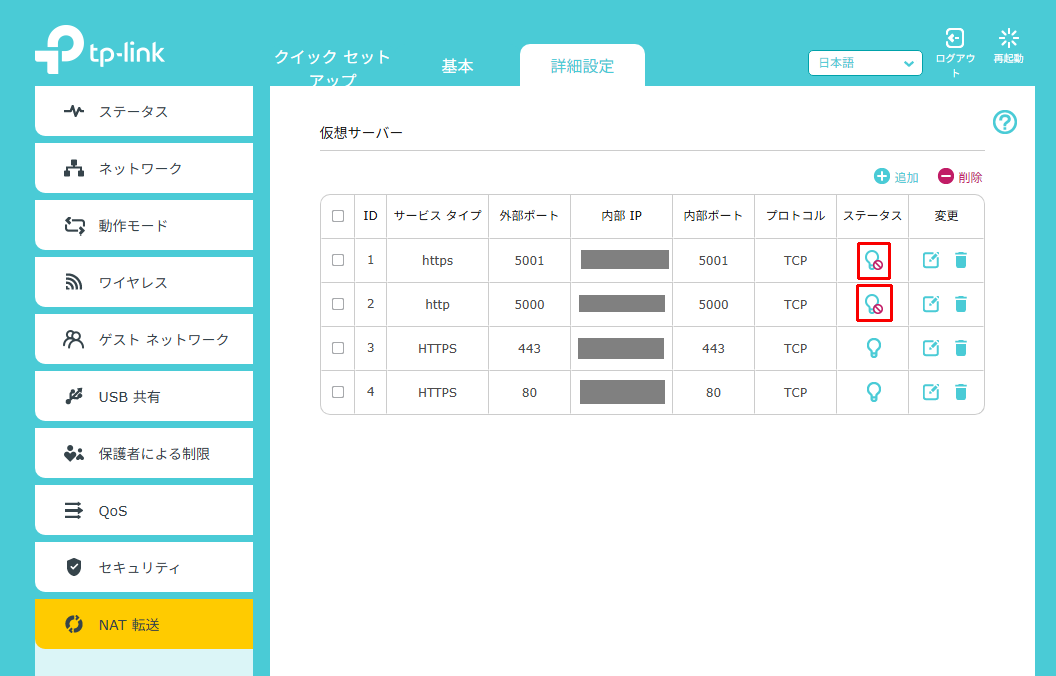
一方、WordPressを公開するために使用している
80番、443番は残しました。
イメージとしては、
インターネット
│
├── 80/443 ──→ WordPress
│
└── 5000/5001 ──→ DSM
↑
閉鎖という構成です。
DSMの管理者アカウントにも2段階認証を設定
さらに、DSMの管理者アカウントにも2段階認証を設定しました。
私の場合は、確認コード(OTP)を使用しています。
スマートフォンの認証アプリに表示されるワンタイムコードを入力する方式です。
Synology DSMではOTP、サインイン承認、ハードウェアセキュリティキーなどの2要素認証方式が利用できます。
WordPressで使っているAuthenticatorをDSMでも使用
今回便利だったのが、WordPressで使用しているAuthenticatorをそのままDSMにも利用できたことです。
認証アプリには、WordPress、Synology DSMというように、それぞれ別の認証情報を登録できます。
同じ6桁コードを共有するわけではありません。
それぞれ別の秘密鍵から生成されるコードなので、WordPressとDSMを別々に保護できます。
管理者アカウントの2FA設定
①管理者アカウント(********r)でDSMにログイン
② 右上の「人型アイコン」をクリックします。
③「人型アイコン」内の個人をクリックします。
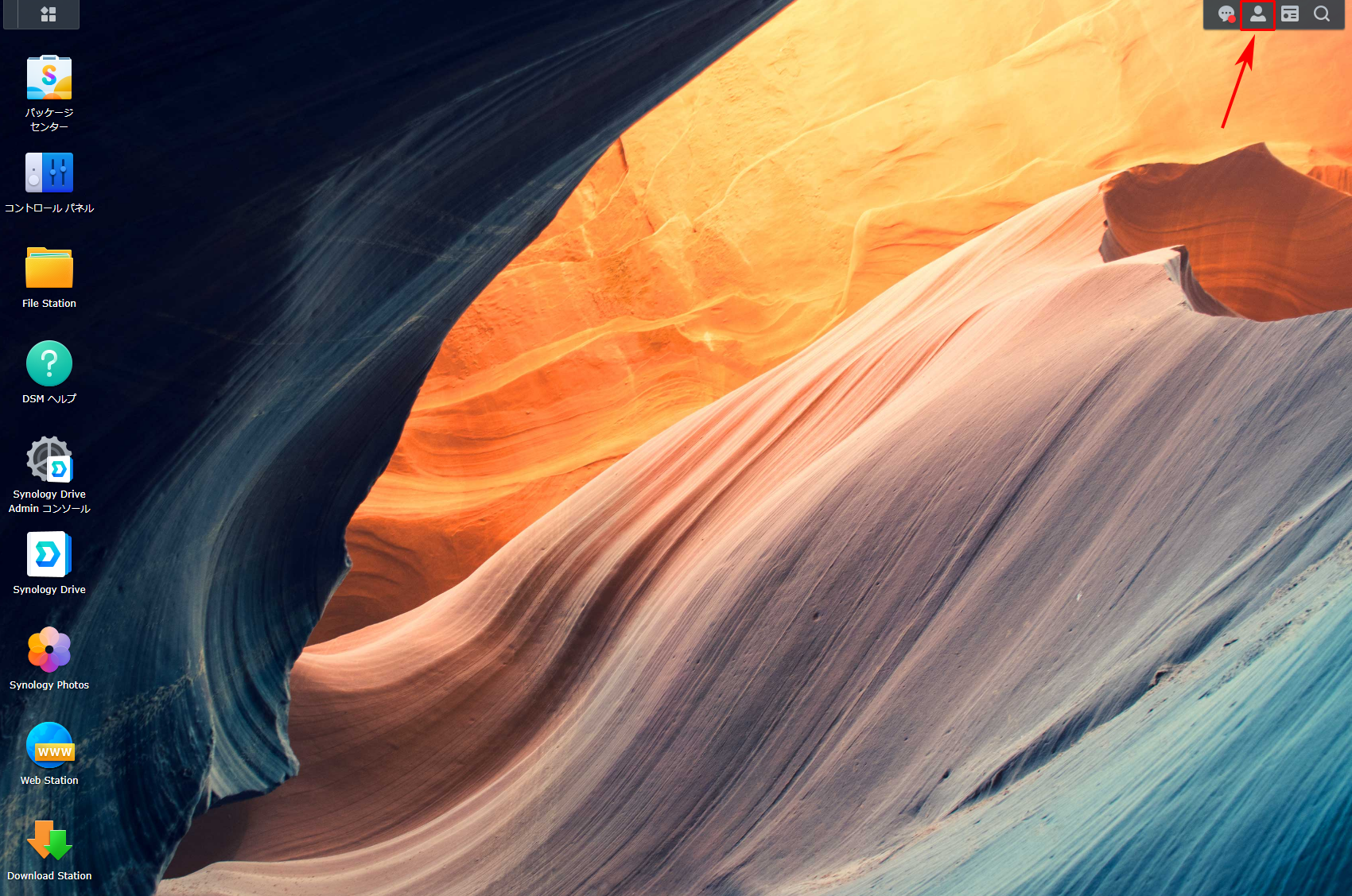
「セキュリティー」選択します。

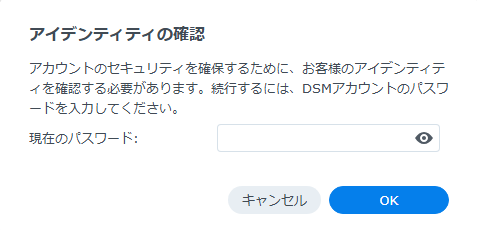
DSMのパスワードを入力してください。
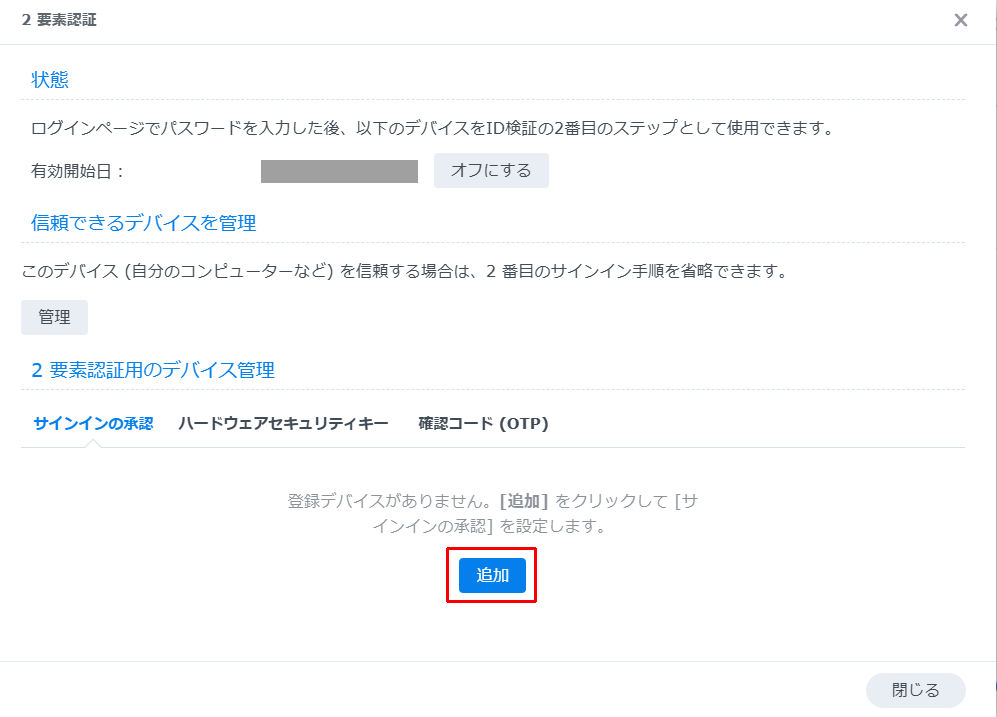
「追加」をクリックします。
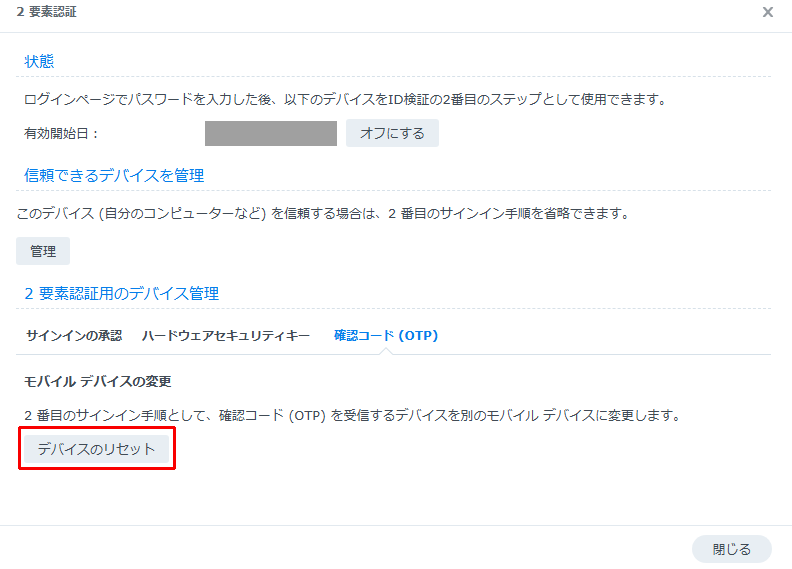
「デバイスのリセット」をクリックします。
起動をクリックします。
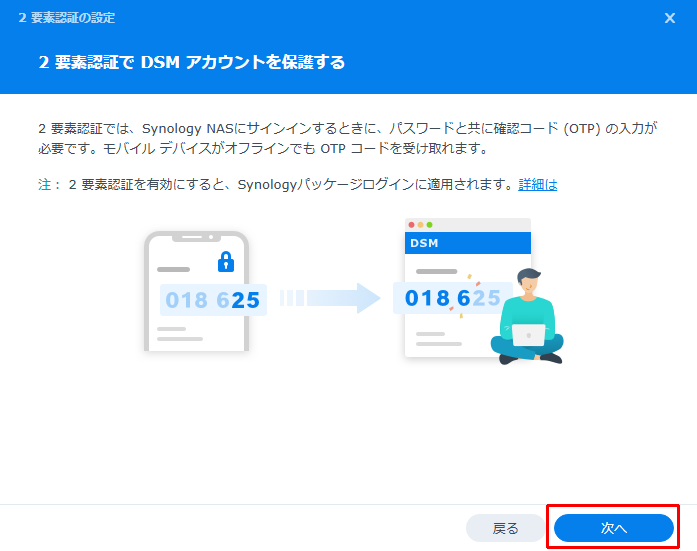
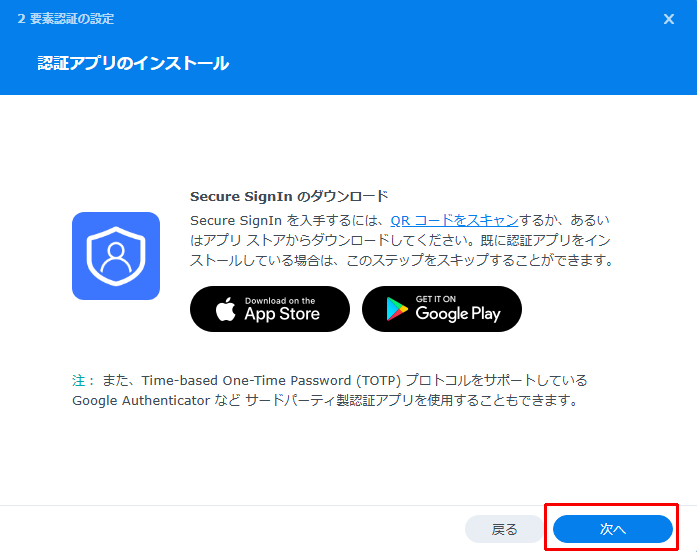
認証アプリは既にインストールされています。。
「次へ」クリックします。
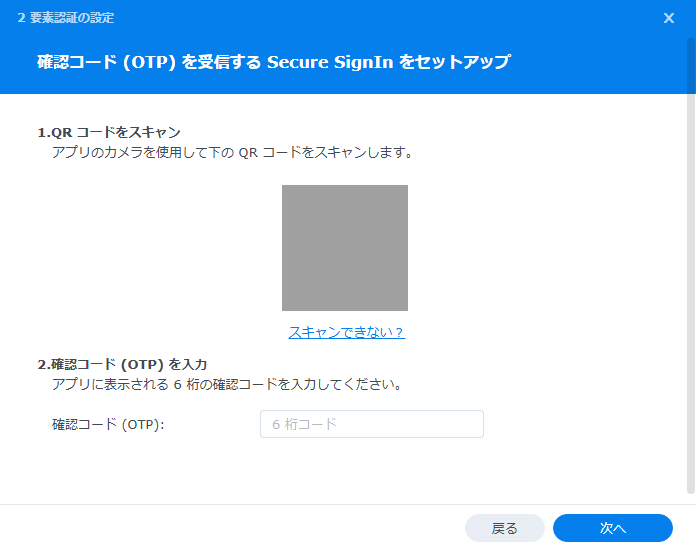
QRコードをスキャンします。
「+」をクリックします。
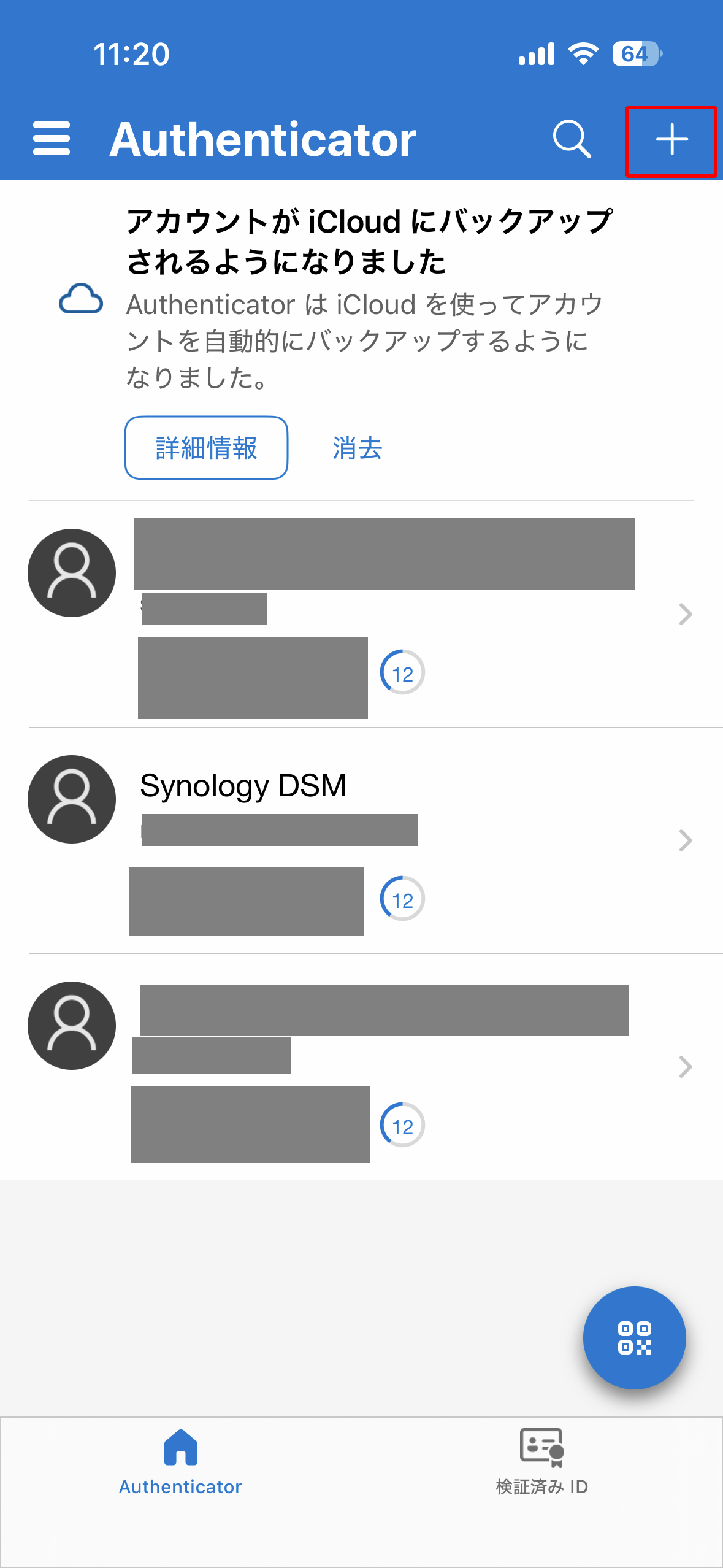
その他(Google、Facebookなど)を選びます。
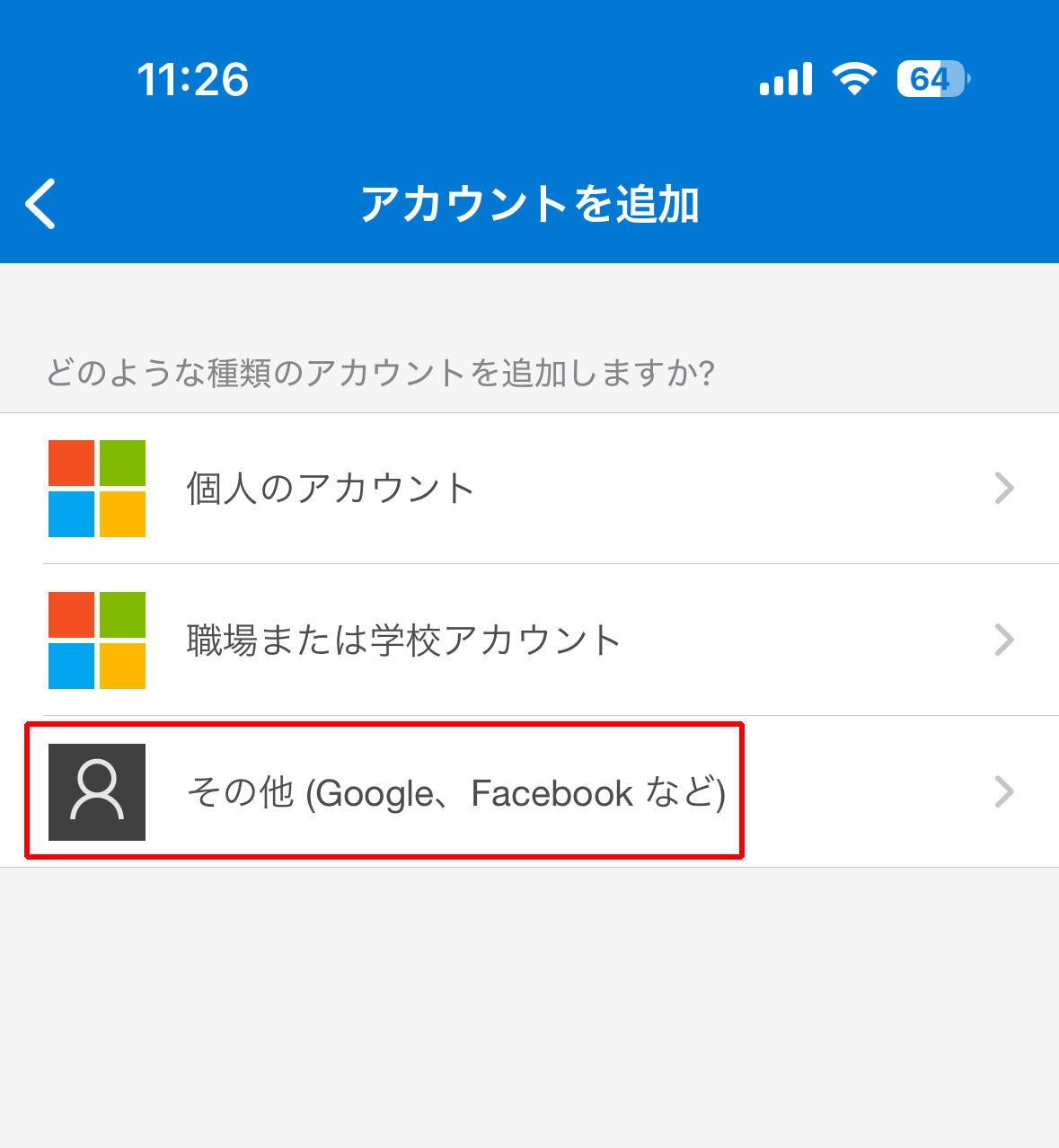
QRコードスキャンの画面になりますのでTOTPの設定にあるQRコードをスキャンしてください。
確認コードが表示されますので確認コード(OTP)に入力してください。
さらにバックアップ用メールも設定
2段階認証で心配なのが、スマートフォンを紛失したらログインできなくなるのでは?
という問題です。
そこでDSMの2FA設定で、バックアップ用電子メールも設定しました。
私の場合は登録しているGmailをバックアップメールとして設定し、**「検証済み」**になっていることを確認しました。
Synology DSMには、2FAの復旧手段としてメールで送信される緊急認証コードを利用する仕組みがあります。
「次へ」クリックします。
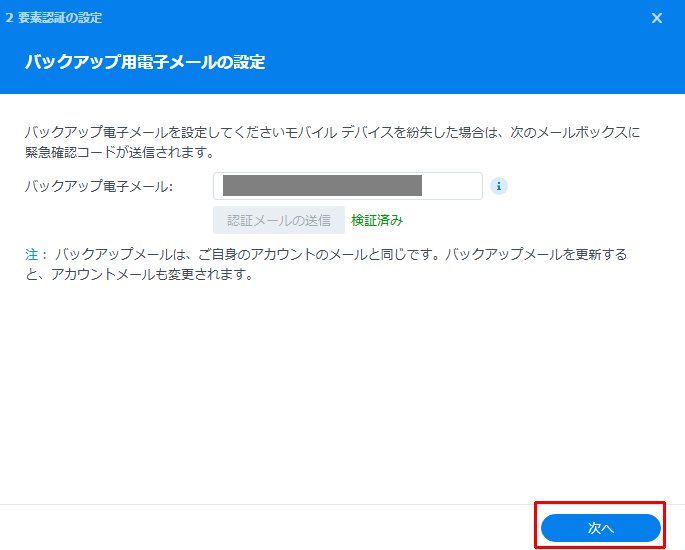
これで2要素認証設定は完了しました。
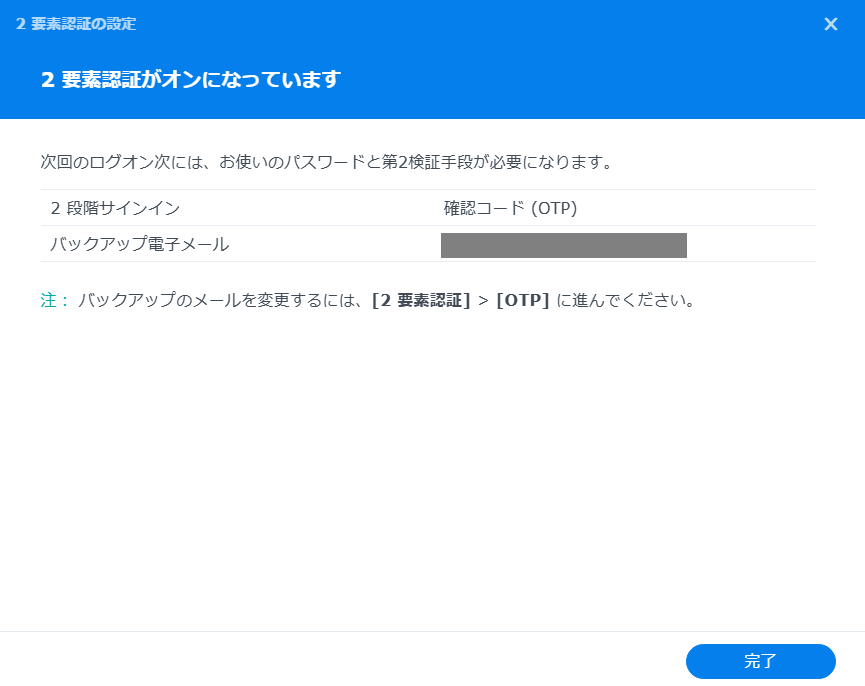
通常
パスワード→Authenticator→ログイン
Authenticatorが使えない場合
パスワード→バックアップメール→緊急認証コード→ログインとなります。
セキュリティー対策をまとめました。
| 対策 | 状態 |
|---|---|
| WordPress 2FA | ✔ |
| DSM 2FA | ✔ |
| Authenticator | ✔ |
| DSMバックアップメール | ✔ |
| DSM自動ブロック | ✔ |
| DSMアカウント保護 | ✔ |
adminアカウント |
無効化 |
guestアカウント |
無効化 |
| DSM 5000番外部公開 | 停止 |
| DSM 5001番外部公開 | 停止 |
| WordPress HTTPS 443 | 公開 |
| WordPress 80番 | 必要に応じて公開 |
個人のブログやNASでも他人事ではない今回、私が実際に経験して感じたのは、「個人だから狙われない」という考えは危険ということです。
インターネットに公開されているサービスは、攻撃者から見ると、企業のサイトも個人のサイトも区別なく攻撃対象になり得ます。
IPAも、不正ログインの原因として、
・パスワードの推測
・漏洩したパスワードを利用するリスト型攻撃
・フィッシングによる認証情報の窃取
などを挙げています。
また、IPAは多要素認証を設定することで、仮にIDとパスワードが不正利用されても、それだけではログインできないため、不正ログイン防止に効果があるとしています。
IPAとは、情報処理推進機構(Information-technology Promotion Agency, Japan) の略称です
まとめ
今回のActive Insightからの警告をきっかけに、自宅NASのセキュリティを見直しました。
今回確認できたのは不正ログインの「試行」であり、ログイン成功ではありませんでした。
しかし、「ログインに失敗しているから大丈夫」
と考えるのではなく、そもそも攻撃者がログイン画面まで到達できないようにすることが重要だと感じました。
今回私が特に重要だと感じた対策は、
① 使っていないアカウントを無効化する
② 2段階認証を設定する
③ 自動ブロックを有効にする
④ アカウント保護を有効にする
⑤ 必要のないポートをインターネットに公開しない
⑥ バックアップ・復旧手段を用意する
⑦ NASやWordPressを常に最新の状態にするということです。
SynologyのNASを使っている方や、自宅サーバーでWordPressを運用している方は、一度自分の環境を確認してみることをおすすめします。
以上