ブルーレイレコーダーで録画した番組を、そのままブルーレイレコーダーで見るだけなら、特に問題はありません。
しかし、録画番組の不要な部分をカットしたり、複数の映像を組み合わせて編集したり、PCに保存してスマートフォンでも視聴したりするとなると、PCへの取り込みが必要になります。
そこで、ブルーレイレコーダーで録画した番組をPCに取り込んで編集する方法を試してみました。
今回は、次の2つの方法を検討しました。
①ブルーレイディスクにダビングして、PCで再生・録画する方法
②ネットワーク経由でブルーレイレコーダーの録画番組をPCで再生する方法
②は、ブルーレイレコーダーとPCを同じネットワークに接続し、sMedio TV Suiteを使ってPCから録画番組を再生する方法です。
この記事では、まず①のブルーレイディスクにダビングしてPCに取り込む方法を紹介します。
②については次回の記事で紹介します。
ブルーレイディスクにダビングしてPCに取り込む
方法はシンプルです。
ブルーレイレコーダーで録画 → BD-R/BD-REにダビング → PCのブルーレイドライブで再生 → OBS Studioで画面キャプチャ → 動画ファイルとしてPCに保存という流れです。
OBS Studioとは
OBS Studio(Open Broadcaster Software Studio)は、パソコンの画面や音声、外部機器から入力した映像・音声を録画したり、ライブ配信したりできる無料ソフトです。
ライブ配信でよく使われていますが、配信を行わず、PC画面を動画として録画する用途にも利用できます。
OBS Studioの基本的な使い方については、関連記事で詳しく紹介しています。
OBS Studioは、パソコンの画面や特定のウィンドウ、外部キャプチャーデバイスから映像を取り込み、録画や配信ができる無料のソフトです。
この記事では、OBS Studioを初めて使う方を対象に、ダウンロード・インストールから基本的な画[…]
今回の方法では、PCで再生しているブルーレイの映像をOBS Studioでキャプチャーし、動画ファイルとして保存します。
ブルーレイ再生ソフト選びがポイント
この方法では、PCのブルーレイドライブで録画したBDを再生する必要があります。
そのため、単にMP4などの動画ファイルを再生できるだけでなく、家庭用ブルーレイレコーダーで録画・ダビングしたディスクに対応していることが重要です。
特に確認したいのが、BDAVへの対応です。
ブルーレイには、映画などで使用されるBDMV形式のほか、家庭用レコーダーで録画した番組などに使用されるBDAV形式があります。
そのため、録画した番組をダビングしたBDをPCで再生する場合は、BDAVに対応した再生ソフトを選ぶことが重要です。
また、実際に使用するディスクを入れて、
BDを正常に認識するか
番組を再生できるか
音声が正常に出るか
映像と音声がずれないか
なども確認する必要があります。
実際に試したブルーレイ再生ソフト
今回は、Leawo Blu-ray PlayerとVideoByte Blu-ray Playerを試しました。
Leawo Blu-ray Player
無料で利用できるブルーレイ再生ソフトです。
公式サイトでは、BDMV・BDAVへの対応が案内されています。
実際に、ブルーレイレコーダーで録画した番組をBDにダビングし、PCのブルーレイドライブから再生できるか確認しました。
VideoByte Blu-ray Player
こちらもブルーレイ再生に対応したソフトです。
無料版では画面にロゴが表示されるため、私は有料版を購入して使用しました。
こちらについても、録画したBDをPCで再生できるか実際に確認しました。
このソフトについての記事は省略します。
実際に使って分かったこと
今回試してみて分かったのは、「ブルーレイを再生できるソフトなら、どれでもよい」というわけではないということです。
家庭用ブルーレイレコーダーで録画した番組をPCで再生する場合は、BDAVへの対応が重要です。
さらに、再生した映像をOBS Studioでキャプチャーする場合は、
映像が滑らかに再生されるか
音声と映像がずれないか
PC側へ映像・音声を正常に出力できるか
といった点も確認する必要があります。
今回は、録画したBDをPCで再生し、OBS Studioを使って動画として保存する方法を実際に試しました。
次の記事では、もう一つの方法であるネットワーク経由でブルーレイレコーダーの録画番組をPCで再生する方法を紹介します。
1.ダウンロードとインストール
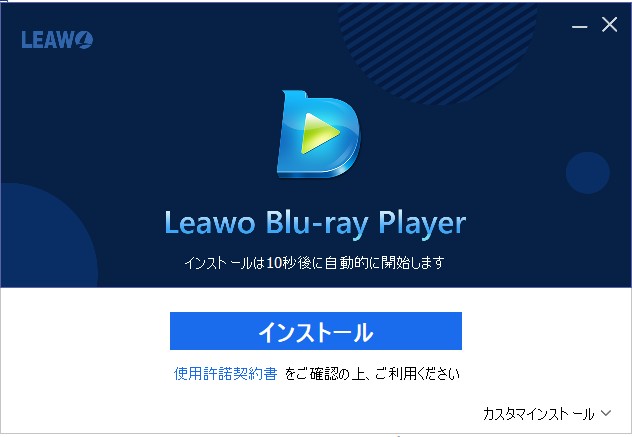
1-1. Leawo Blu-ray Playerの製品ページからWindows版をダウンロードします。
1-2. インストーラーを開き、使用許諾契約とインストール先を確認して導入します。管理者権限の表示では、発行元がLeawoの製品と一致しているかを見ます。
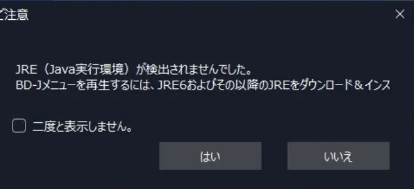
1-3. Java実行環境の警告が表示された場合は、表示内容を確認します。「はい」をクリックします。
2.Leawo Blu-ray Playerの設定
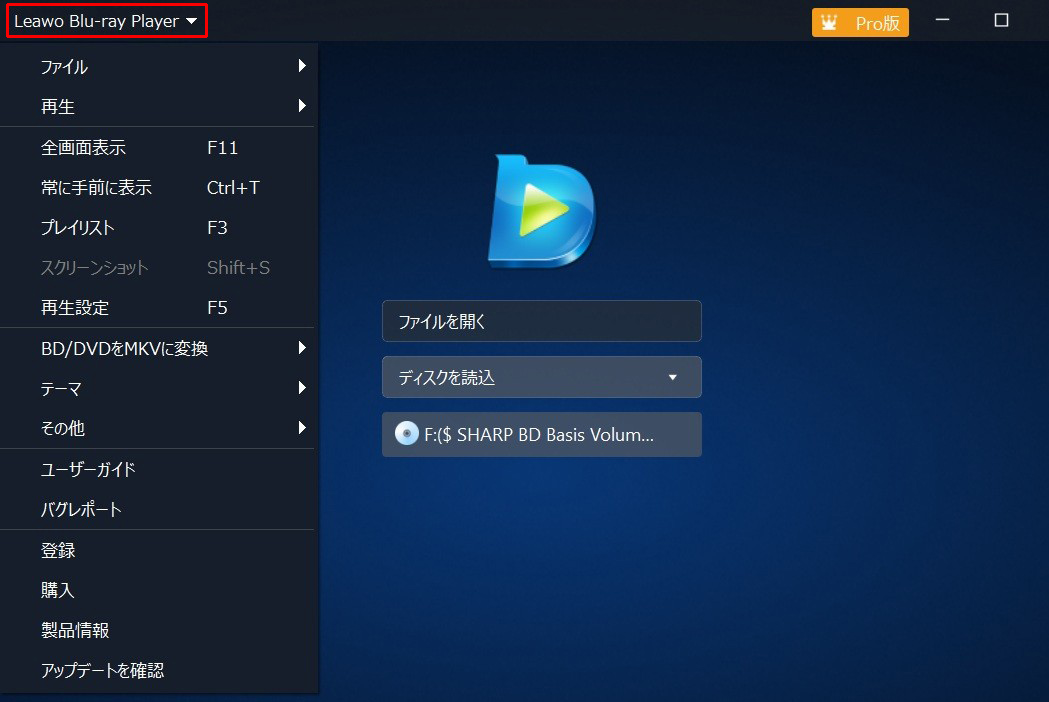
左上の「Leawo Blu-ray Player」をクリックすると、メニューバーが表示されます。
設定確認、変更は「再生設定 F5」を選択してください。
「一般設定」
特に変更する必要はなく、基本的に初期設定のまま使用しました。

「ビデオ」
・基本的に初期設定でよいです。下図参照
・映像に問題がある場合に確認します

「オーディオ」
下図の設定にします。

「DVD/Blu-ray」
・BD-R/BD-REを再生するための設定
・基本的に初期設定でよいです。

その他の設定
・字幕
・ショートカットキー
・ファイル関連付け
・今回は変更しないので説明を省略します。
3.Blu-rayディスクの再生
PCのブルーレイドライブに BDを入れます。Leawo Blu-ray Playerを起動すると、ホーム画面にディスク名またはドライブが表示されます。
「ディスクを読込」では、Blu-ray/DVDディスクを1クリックで読み込んで再生することができます。
F:($ SHARP BD Basis Volumをクリックしてください。
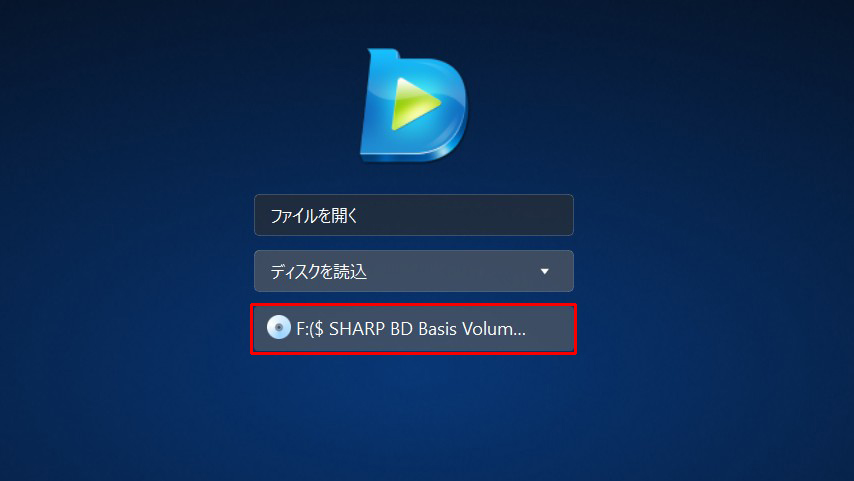
映像が滑らかに再生されるか、音声と映像がずれないか確認します。
4.OBS Studioの映像設定
ここでは、PCで再生しているLeawo Blu-ray Playerの映像をOBS Studioで再生します。
今回は、Leawo Blu-ray Playerの再生画面をするため、「ウィンドウキャプチャー」を使用します。
OBSを起動します。
「シーン」に、今回の録画用として、BD録画などのシーンを作ります。
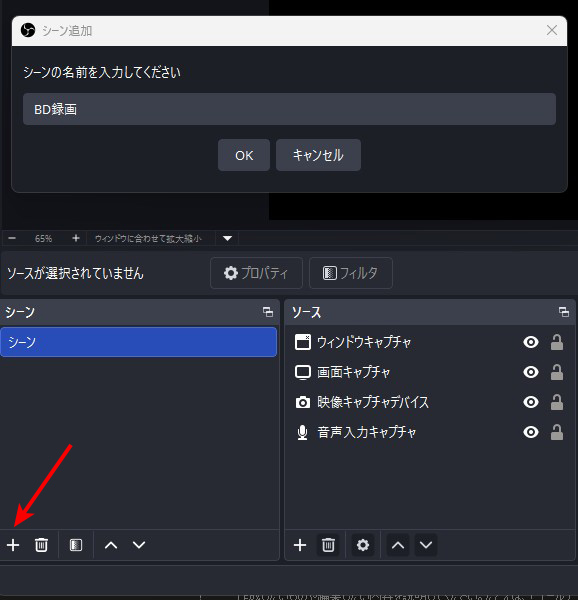
「ウィンドウキャプチャ」を追加する
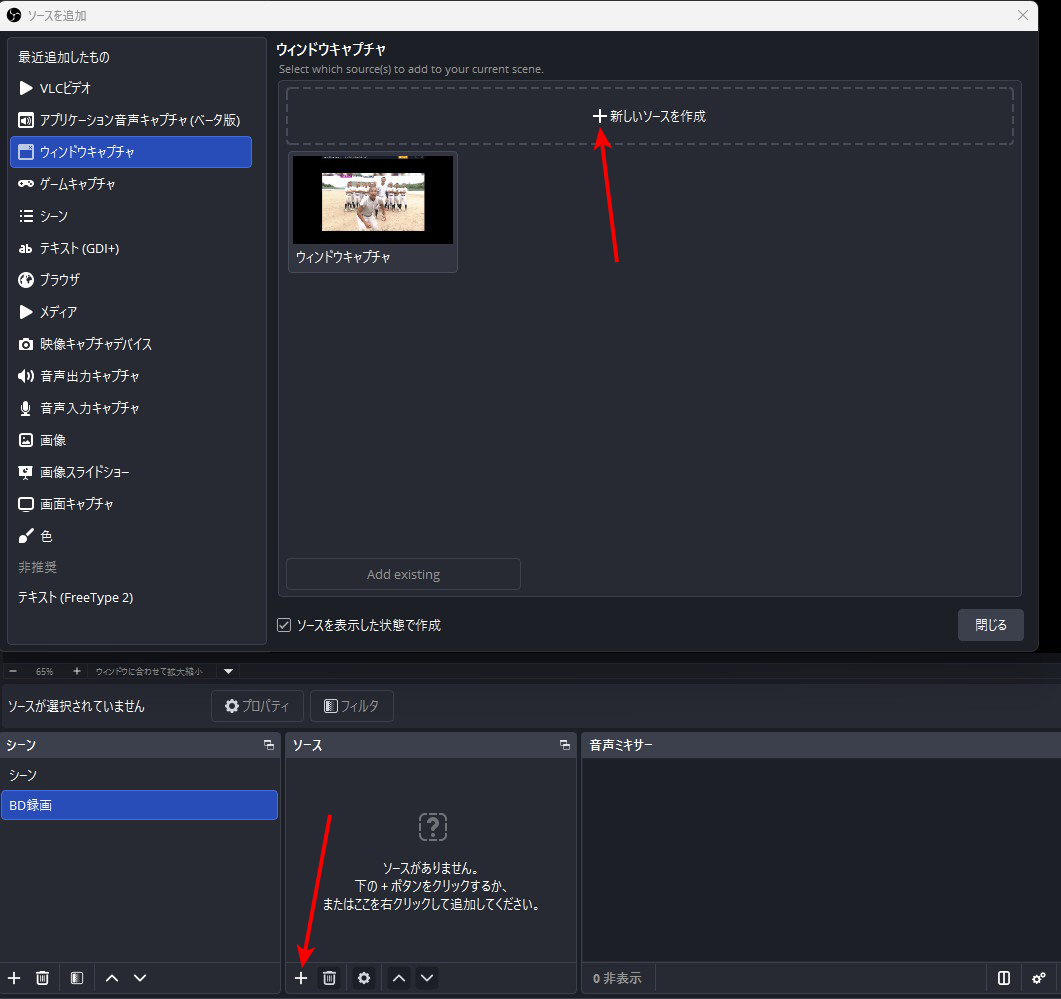
OBSの「ソース」にある、+ → ウィンドウキャプチャを選択します。
+「新しいソースを追加」をクリックします。
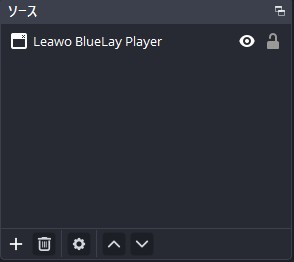
Leawo Blu-ray Playeに名前を変更しました。
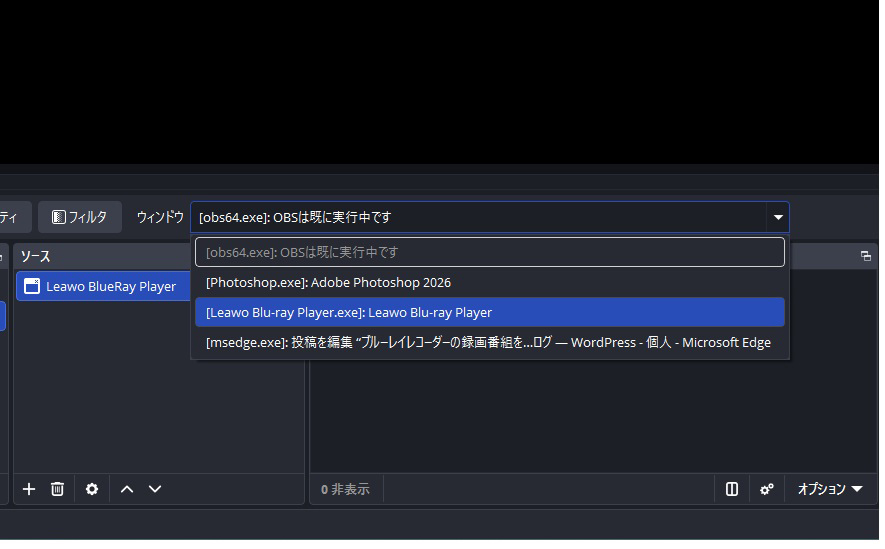
「ウィンドウキャプチャ」の設定画面が表示されます。
ウィンドウという項目の右側にある▼をクリックします。
一覧から、Leawo Blu-ray Playerを選択します。
映像推奨設定
「設定」→「映像」
基本キャンパス解像度:1920×1080
出力(スケーリング):1920×1080
FPS共通値:60

録画推奨設定
設定 >出力>録画
録画フォーマット:Matroska Video(.mkv)
録画中にOBSやPCに問題が発生した場合でも、MP4より録画ファイルが破損しにくいため、録画時はMKVを推奨します。必要に応じて、録画後にMP4へ変換できます。
映像エンコーダー:NVIDIA NVENC H.264
レート制御:定数QP(CQP)

定数QP(CQP):18
キーフレーム間隔:2s
プリセット:P5:Slow(高品質)
チューニング:高品質
マルチパスモード:2パス(1/4解像度)
プロファイル:high
Look-ahead:OFF
適応量子化:ON
Bフレーム:2

5.OBS Studioの音声設定
「デスクトップ音声」は、Windowsで現在使用しているスピーカーなどから再生される音声をOBSに取り込む機能です。
OBSには、もう一つ「音声出力キャプチャ」という機能があります。これは、指定したスピーカーなどから出力される音声をOBSに取り込む機能です。
「デスクトップ音声」と「音声出力キャプチャ」を同時に有効にすると、同じ音声が二重に取り込まれ、音声が響いて聞こえることがあります。
そのため、二重取り込みを避けるためにも、音声の取り込み経路は1つにすることをおすすめします。
今回のBD再生をOBSで録画する場合は、
デスクトップ音声:無効
音声出力キャプチャ:有効
という設定にします。
音声出力キャプチャーを追加
OBSの「ソース」にある、+ → 音声出力キャプチャーを選択します。
+「新しいソースを追加」をクリックします。
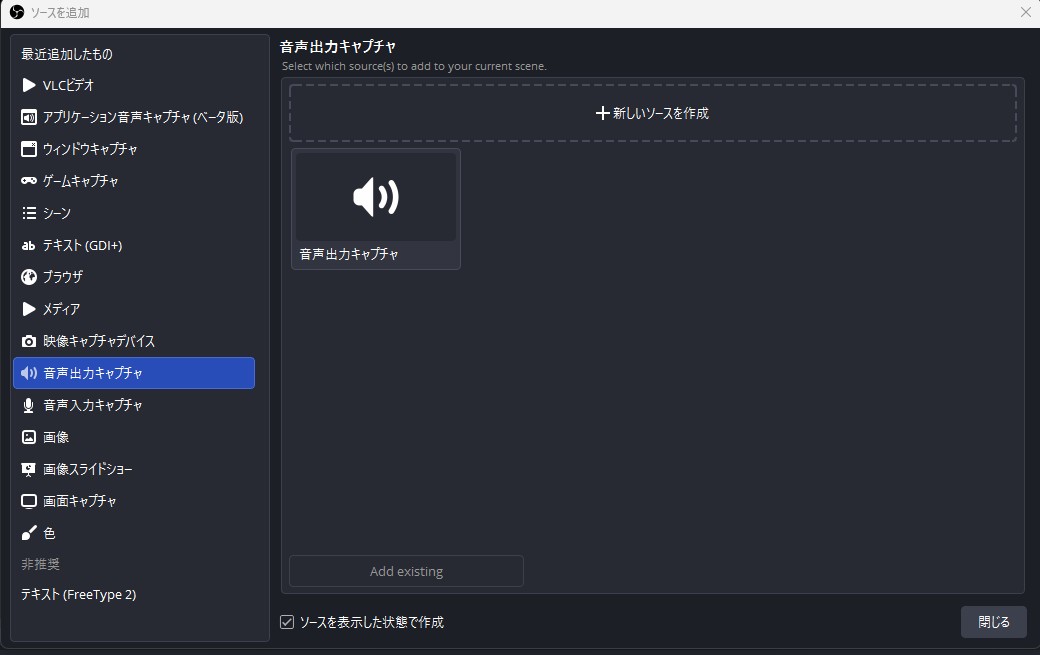
音声出力キャプチャーが追加されました。
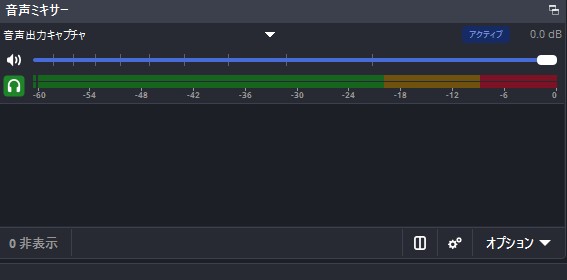
音声設定
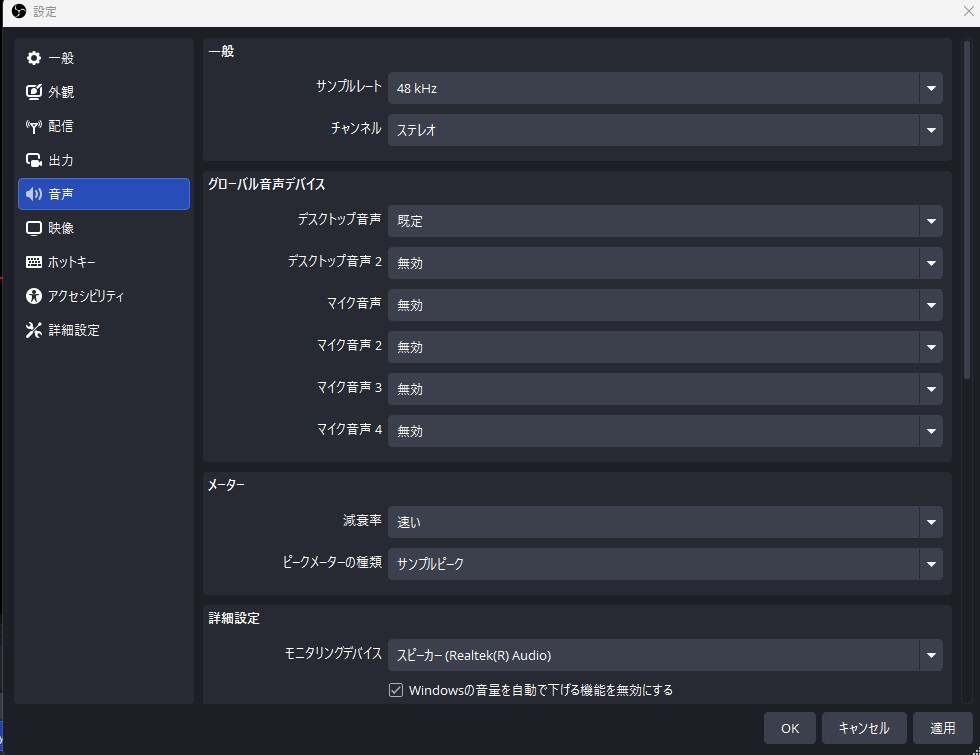
OBS →「設定」→「音声」
下図のように設定してください。
サンプルレート:48KHz
チャンネル:ステレオ
ディスク音声:無効
マイク音声:無効
6.OBS Studioで録画する
6-1.OBSのプレビューを確認する
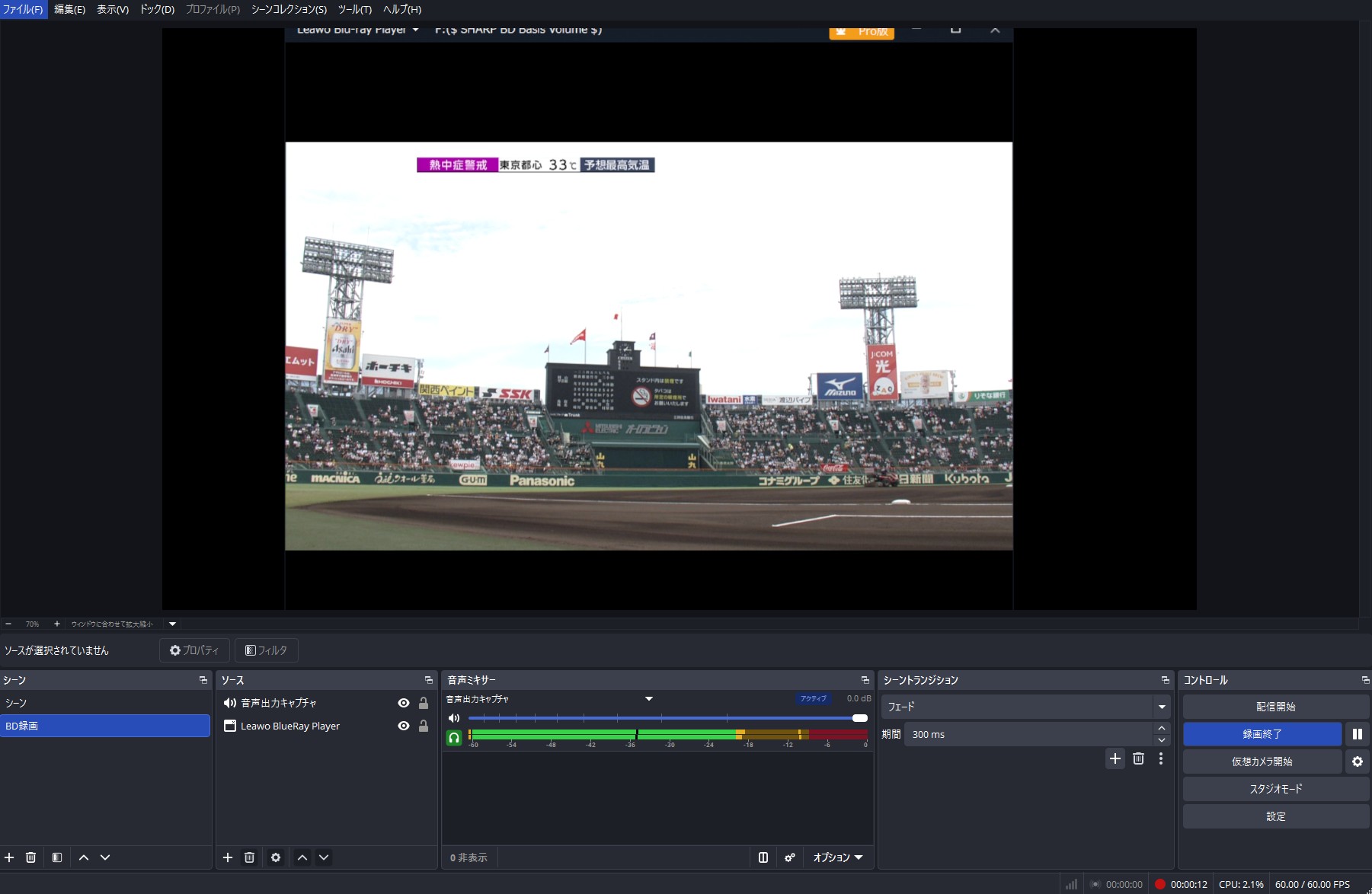
LeawoでBDを再生すると、OBSのプレビューにLeawoの画面が表示されます。
映像が小さい場合は、プレビュー上で映像を選択し、右クリック → 変換 → 画面に合わせるを選択します。
Leawoのタイトルバーや操作ボタンなど、不要な部分がある場合は、Altキーを押しながら映像の端をドラッグして切り取ります。
6-2.音声を確認する
BDを再生した状態で、OBSの「音声ミキサー」を確認します。
音声出力キャプチャ
のレベルメーターが動いていれば、音声がOBSに取り込まれています。
ここで、音声が二重になったり、響いて聞こえたりしないことも確認します。
6-3.録画を開始する
以上です。