ブルーレイレコーダーの録画番組をPCに取り込む方法として、今回は「ネットワーク経由でPCから再生する方法」を紹介します。
ブルーレイディスクにダビングして、PCで再生・録画する方法は投稿済です。
関連記事で詳しく紹介しています。
OBS Studioは、パソコンの画面や特定のウィンドウ、外部キャプチャーデバイスから映像を取り込み、録画や配信ができる無料のソフトです。 この記事では、OBS Studioを初めて使う方を対象に、ダウンロード・インストールから基本的な画[…]

今回はブルーレイレコーダーとPCを同じネットワークに接続し、sMedio TV Suiteを使ってPCから録画番組を再生する方法です。
「sMedio TV Suite」は、ホームネットワークに接続されたDTCP-IP対応のテレビやレコーダーなどの録画機器と連携して、録画された番組を再生することや、放送中の番組の視聴、パソコンへ番組をダビングして外出先などで視聴することができるアプリケーションです。
sMedio TV Suiteをダウンロード・インストール
公式の製品ページへのリンク
https://www.smedio.co.jp/product/smedio-tv-suite-for-windows.html?utm_source=chatgpt.com
無料体験版をクリックします。
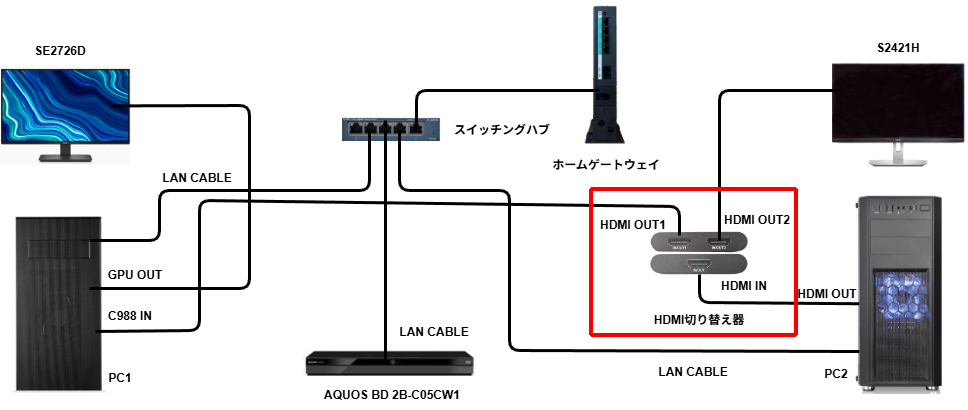
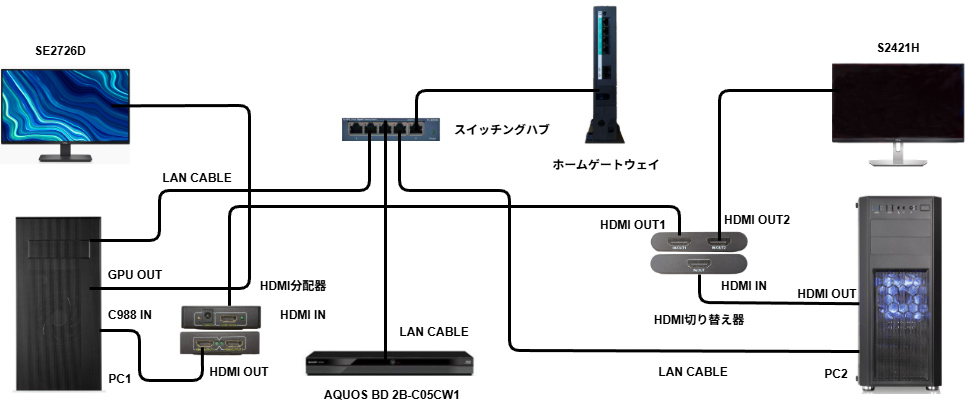
ブルーレイレコーダーとPCを同じ家庭内ネットワークに接続します。
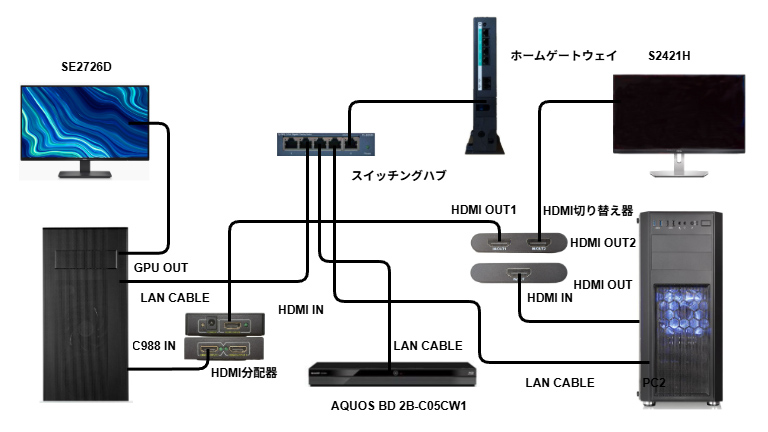
システム構成図参照ください。
1.sMedio TV Suiteを再生、録画するOBSの設定
1-1.新しいシーン「sMedio録画」を作る
OBS Studioを起動します。
画面左下の**「シーン」**を確認します。
「シーン」の下にある 「+」をクリック
「シーンを追加」が表示される
シーン名にsMedio録画と入力
「OK」をクリック
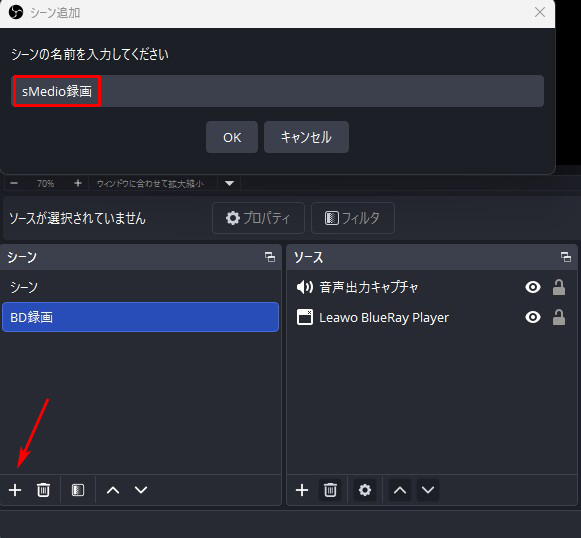
sMedio録画という新しいシーンができます。
新しいシーンができます。

1-2.「ウィンドウキャプチャ」を追加する
sMedio TV Suiteを起動して再生状態にしておきます。
画面中央下部の**「ソース」**を確認します。
「ソース」の下にある 「+」
一覧から 「ウィンドウキャプチャ」を選択し、「+新しいソースを作成」をクリックします。
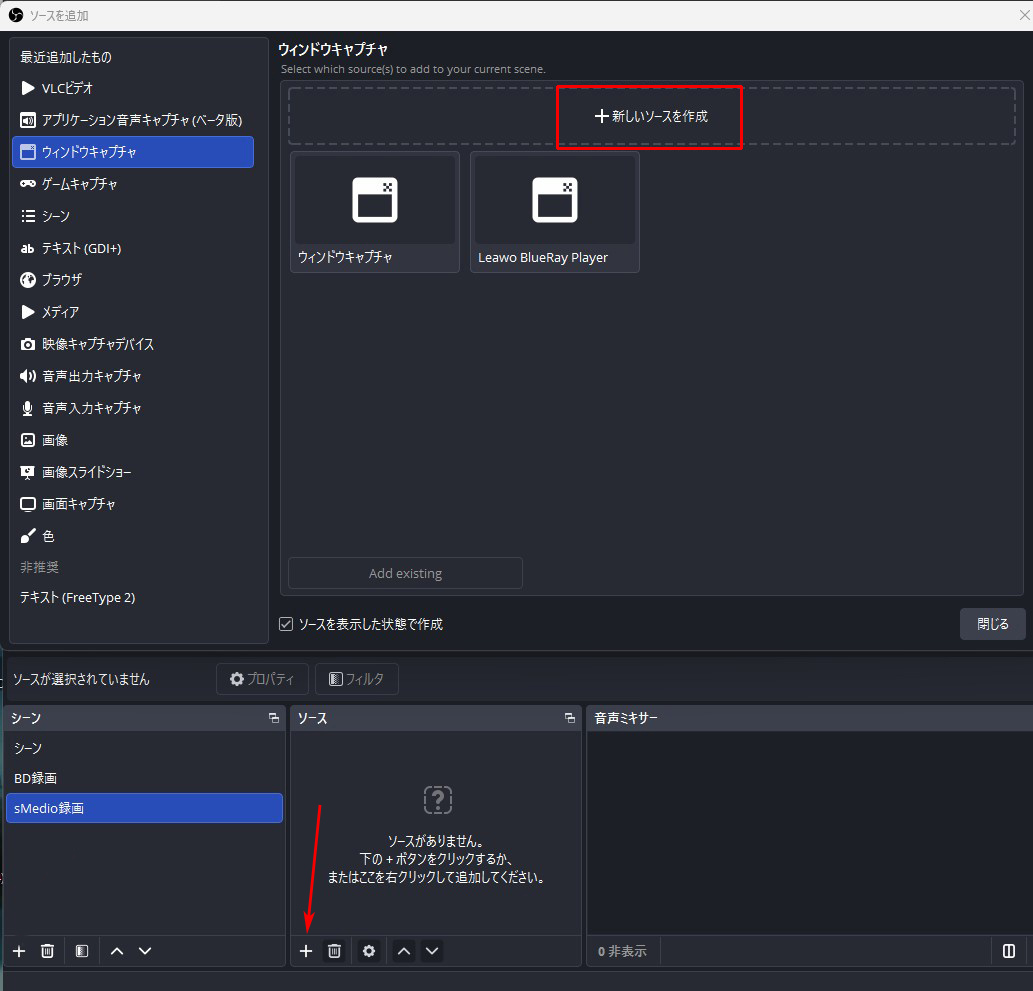
名前を「sMedio画面」としました。
「OK」をクリックします。
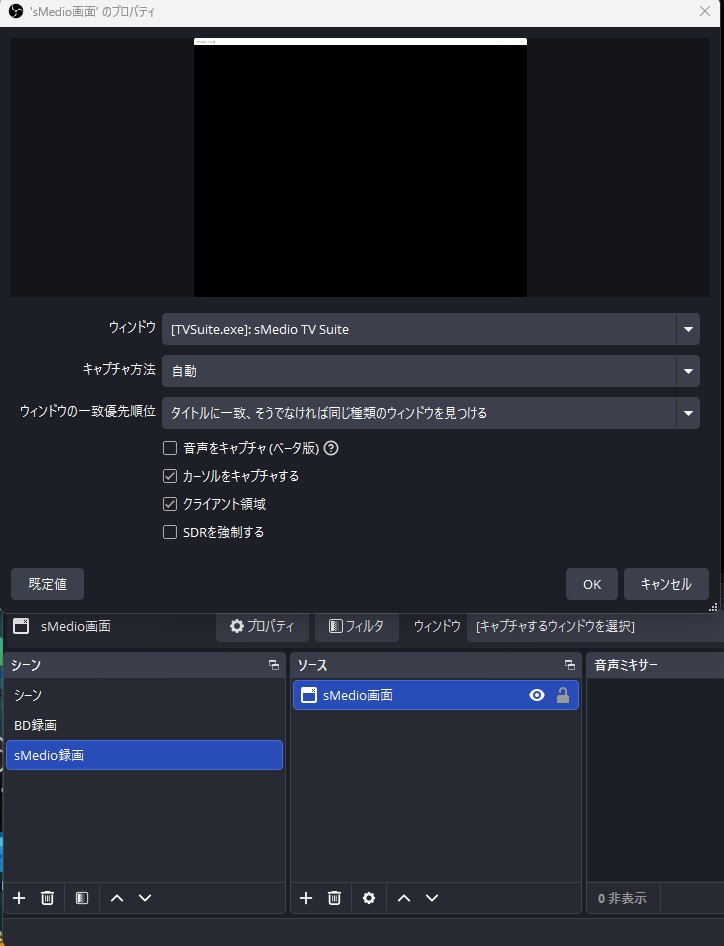
以上設定しましたがOBSのプレビューに映像が表示されません。
sMedio TV Suiteが著作権保護された録画映像について、画面キャプチャーを制限している可能性があります。
しかし著作権保護されていない放送録画を再生しているので通常のディスプレイ出力は許可するが、ソフトウェアによる画面キャプチャーは許可しないようです。
以上を踏まえてOBSはsMedio TV Suiteの「ウィンドウ」をキャプチャーするのではなく、PC(PC1)に搭載しているキャプチャーボードC988 Live Gamer HD 2に入力されたHDMI映像を「映像キャプチャデバイス」として取り込むことにしました。
C988:製品の型番(モデル番号)
Live Gamer HD 2:製品の商品名・シリーズ名
構成
PC2 sMedioTV Suiteで録画番組を再生 HDMI OUT→
PC1 C988 HDMI IN OBS Studioで「映像キャプチャデバイス」
としてC988を取り込む→OBSで録画
PC2は、HDMI OUTからモニターに接続しています。
PC1のC988でPC2の映像・音声をキャプチャーする場合は、PC2のHDMI OUTからモニターへ接続しているHDMIケーブルを外し、PC1のC988 INへつなぎ替える必要があります。
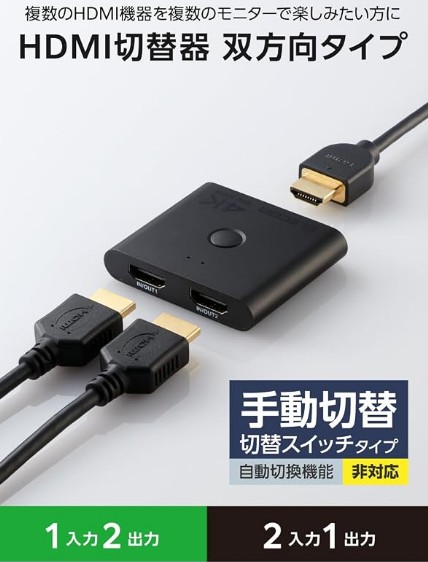
このつなぎ替え作業が面倒なため、HDMIケーブルをその都度つなぎ替えなくても済むように、双方向対応のHDMI切り替え器を追加しました。
エレコム HDMI切替器 4K 60Hz 2入力1出力 双方向 薄型(12mm) PS5・4 / Nintendo Switch/Fire TV Stick 他 DH-SW4KBD21BK/E
システム構成図
1-3.C988を「映像キャプチャデバイス」として追加する。
PC2にもsMedioTV Suiteをインストールしてください。
HDMIの切り替え器でPC1側、HDMI OUT1に切り替えます。
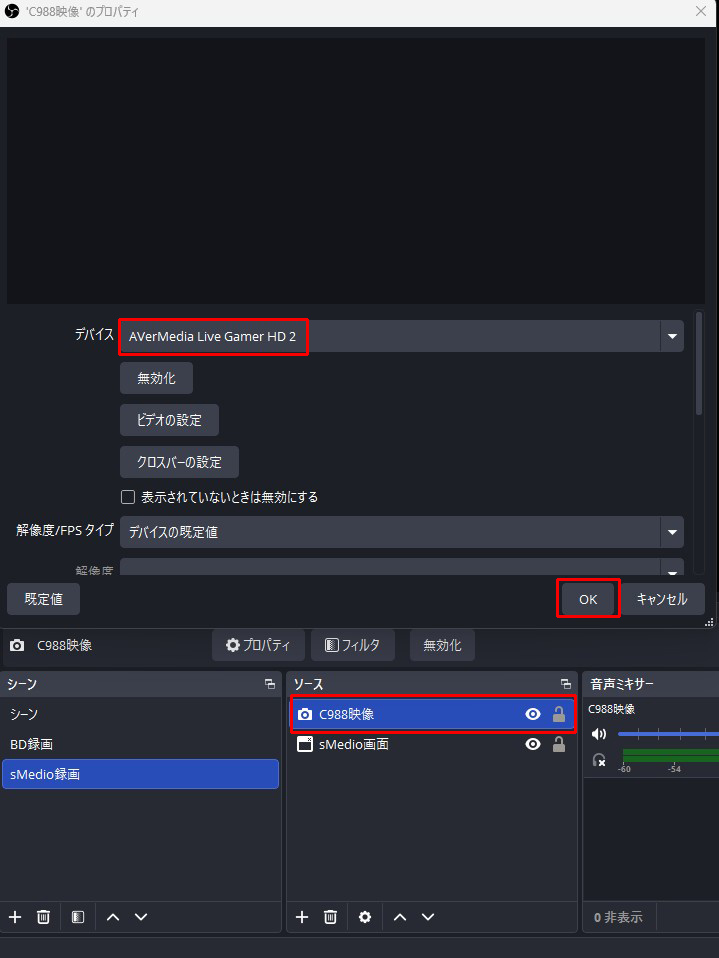
「ソース」の + をクリックします。
映像キャプチャデバイスを選択します。
「+新しいソースを作成」をクリックして、C988映像などと名前を付けて「OK」をクリックします。
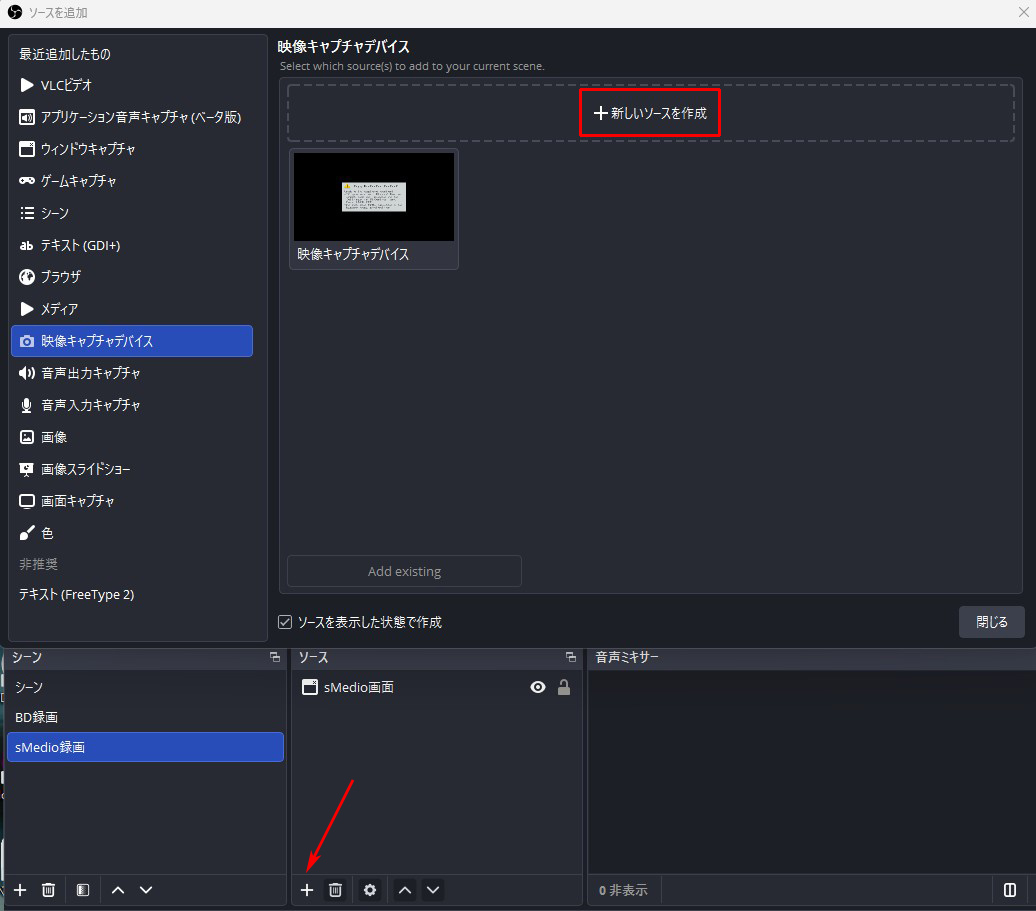
デバイス「AVerMedia Gamer HD2」を確認します。
「C988映像」などと名前を付けて「OK」をクリックします。
C988の音声を設定する
C988はHDMIから映像と音声を同時に入力できます。AVerMediaの仕様では、HDMI INの音声デバイスは「デジタル オーディオ インターフェース(AVerMedia Live Gamer HD 2)」として認識されます。
方法は2通りあります。
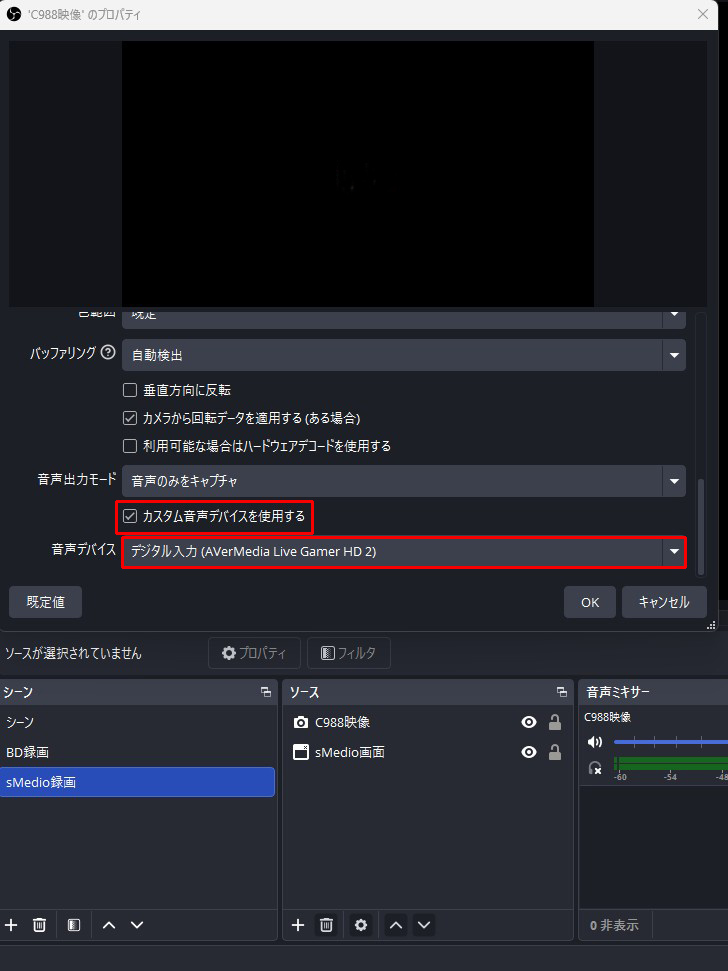
方法A:映像キャプチャデバイスに音声も設定
C988の「映像キャプチャデバイス」のプロパティに、カスタム音声デバイスを使用するという項目が表示されます。
これにチェックを入れて、AVerMedia Live Gamer HD 2を選択します。
この方法なら、C988の映像と音声を1つのソースとして扱えます。
方法B:音声入力キャプチャを別に追加
もう一つは、ソース → + → 音声入力キャプチャを追加して、デジタル オーディオ インターフェース(AVerMedia Live Gamer HD 2)を選択する方法です。
今回は方法Aを設定しました。
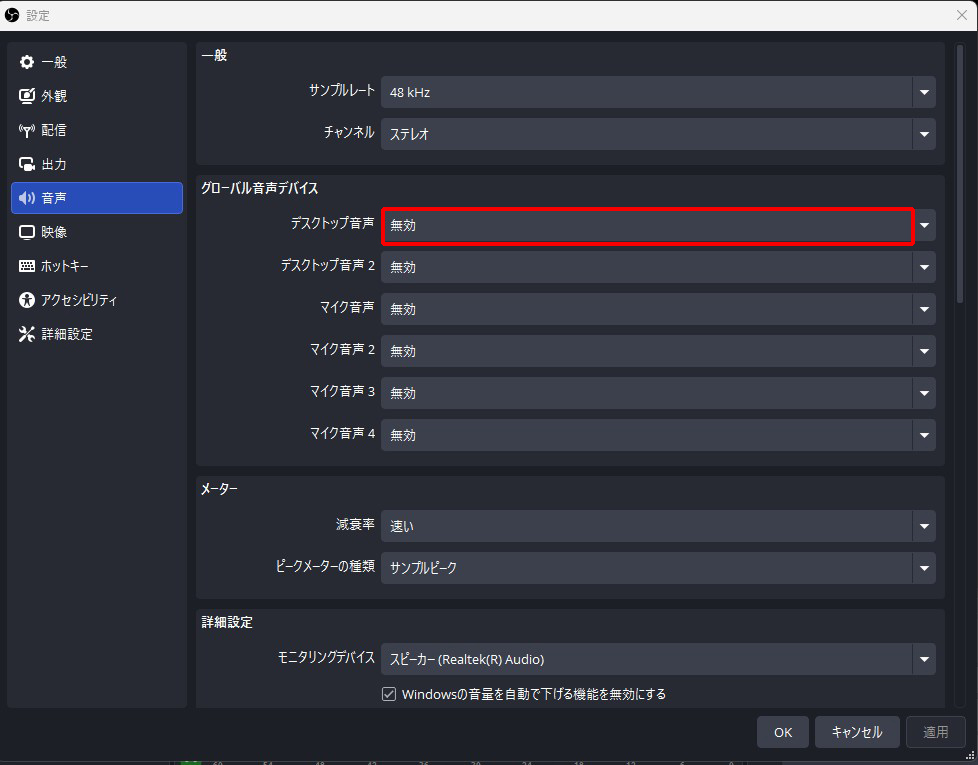
デスクトップ音声は無効にする
今回の「sMedio録画」シーンでは、音声をC988から取り込むので、設定 → 音声 → デスクトップ音声:無効にします。
PC2のwindows11のサウンド設定
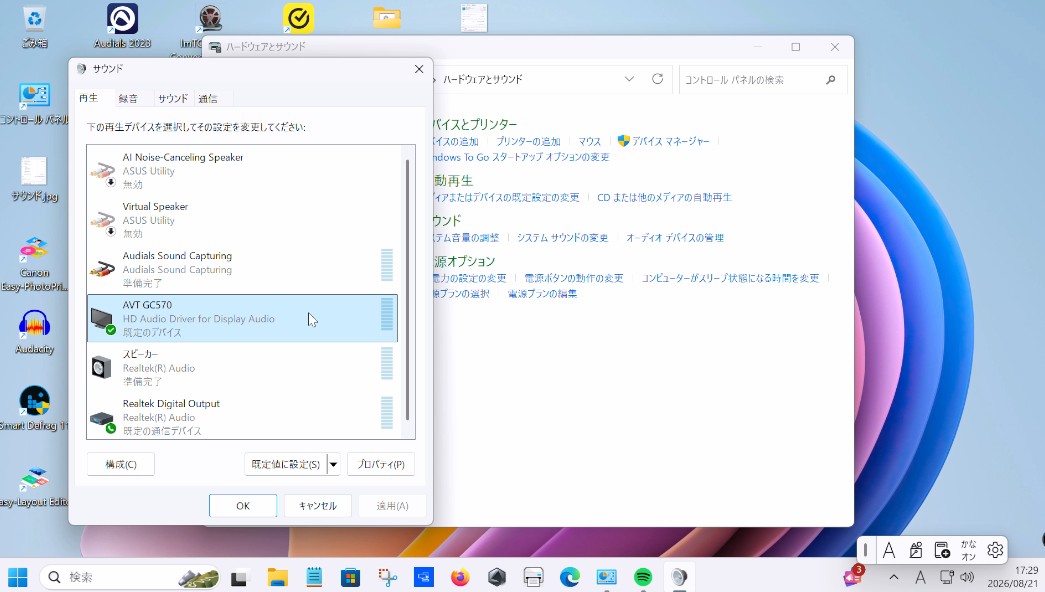
コントロールパネル>ハードウェアとサウンド>サウンド>再生
AVD GC570 HD Audio Driver for Display Audioを既定のデバイスにしてください。
このデバイスは、AVerMedia Live Gamer HD C988)に関係する音声デバイスです。
これでPC1、PC2の初期設定は終わりました。
PC1からsMedio TV Suiteを起動して放送録画を再生する前にPC2の画像がPC1でOBSで見えているか確認します。
PC2のディスクトップ画面が表示されましたが数秒後、Copy Protected Contentが表示され画面が黒くなりました。
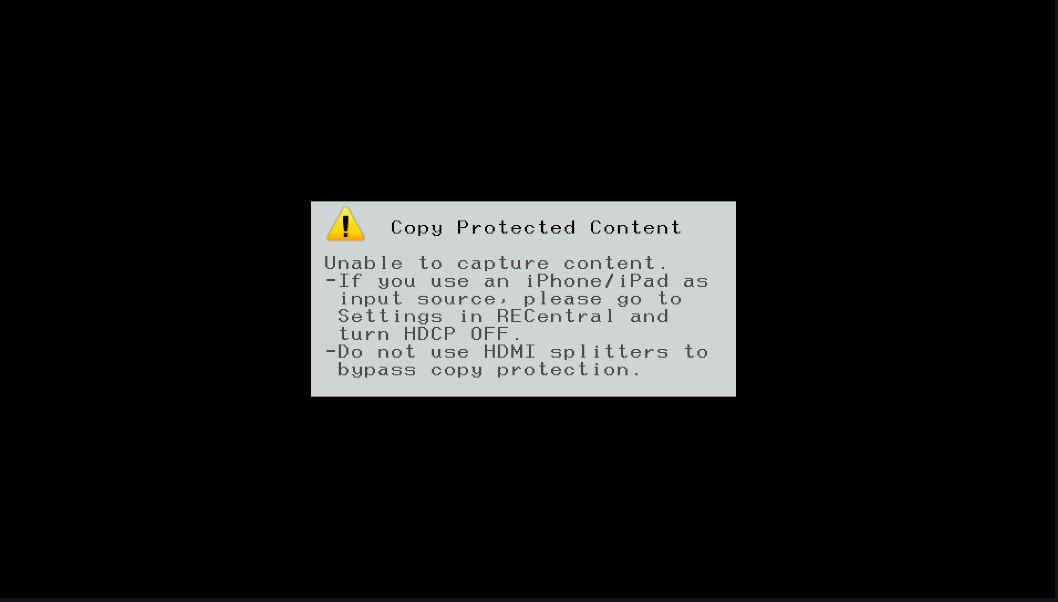
これはC988によるcopy protectionによるものです。
これを解除するために下記設定しました。
RECentral 4を起動して設定「歯車」をクリックします。
HDCP オフにします。
AVerMedia RECentral 4とは、AVerMediaのキャプチャーボードを使って、映像・音声をプレビューしたり、録画・配信したりするための専用ソフトです。
AVerMedia公式では、録画・ライブ配信・動画共有に対応し、C988も対応製品として掲載されています。
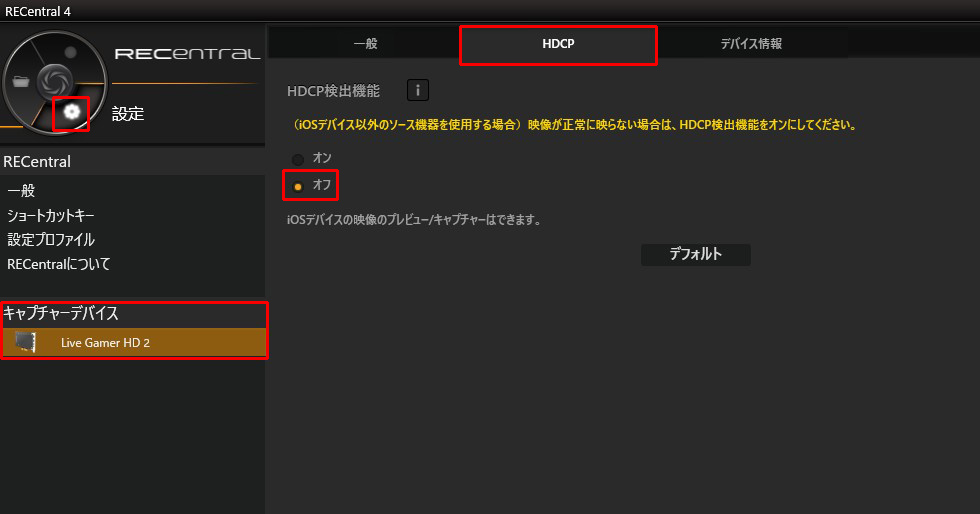
上記設定したらOBSを終了しOBSを再起動してください。
正常にPC2のディスクトップ画面が表示されました。
PC1からsMedio TV Suiteを起動して放送録画を再生します。
タスクバーからsMedio TV Suiteを起動
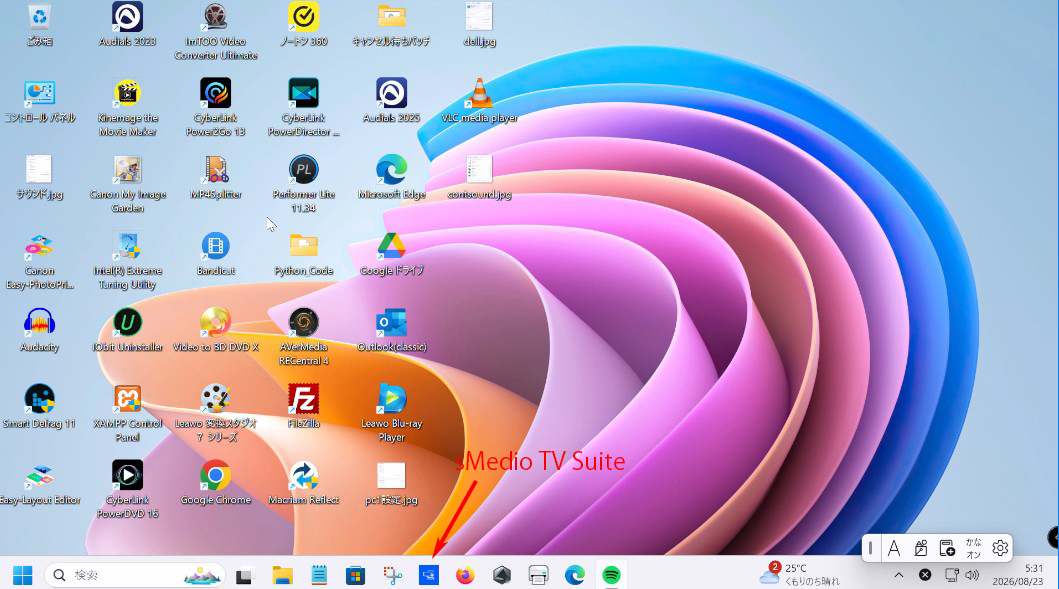
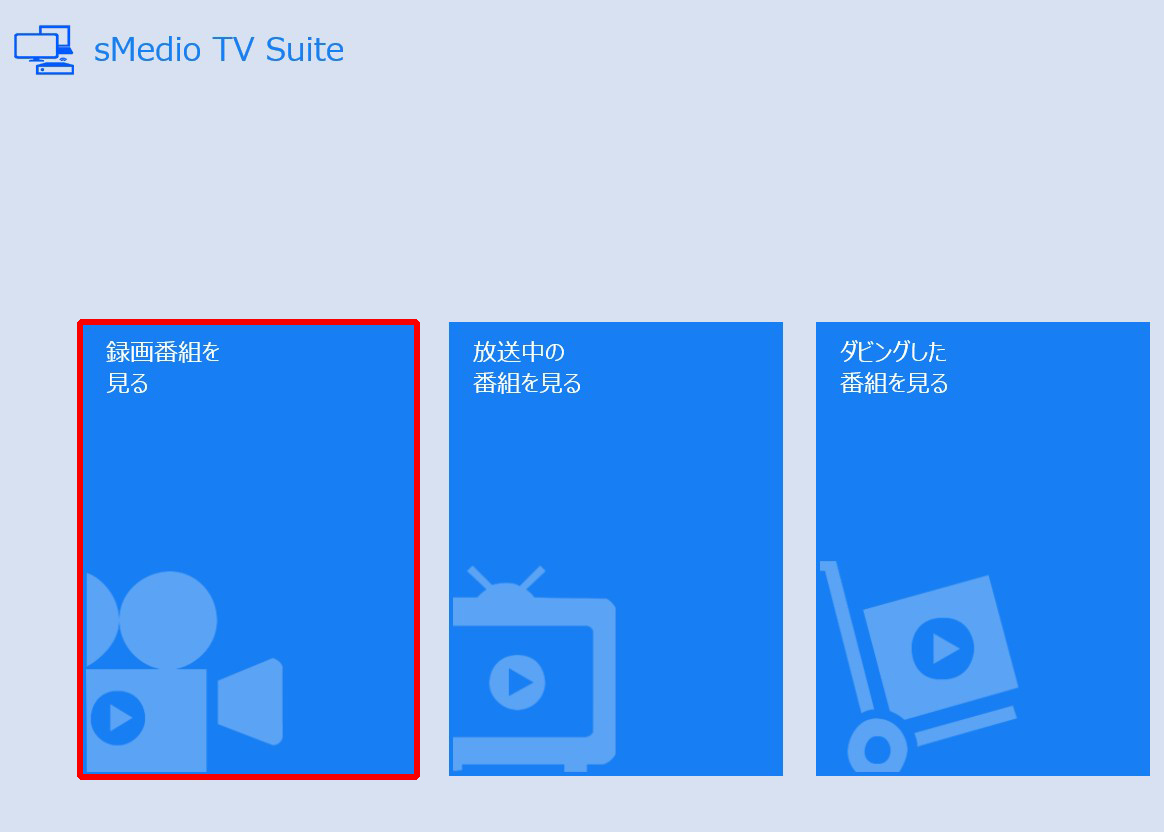
起動したらメインメニューが表示されます。画面に従って操作してください。
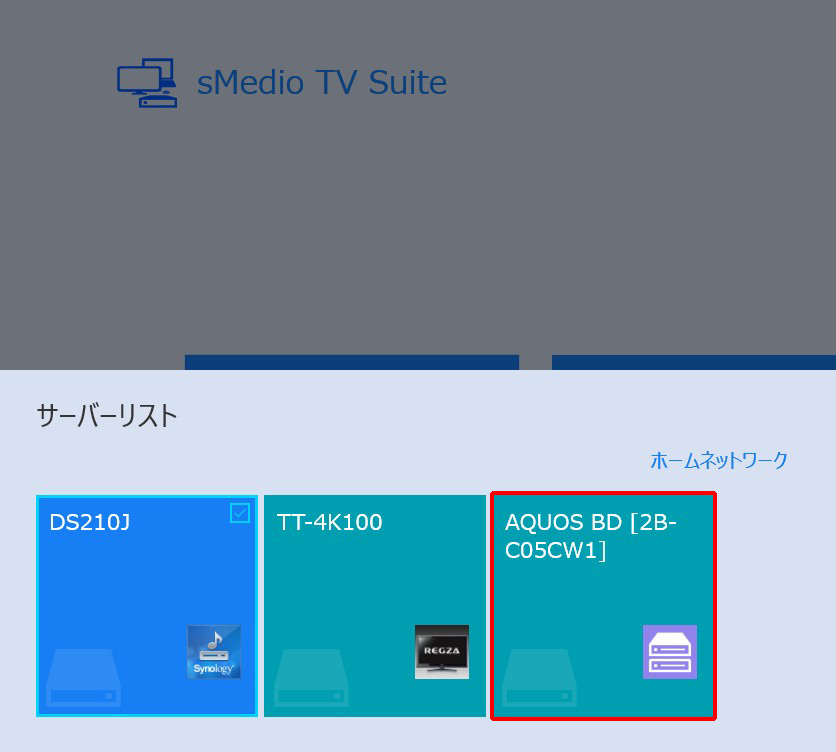
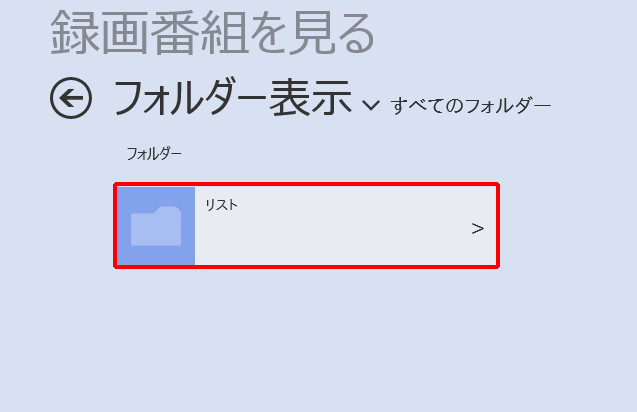
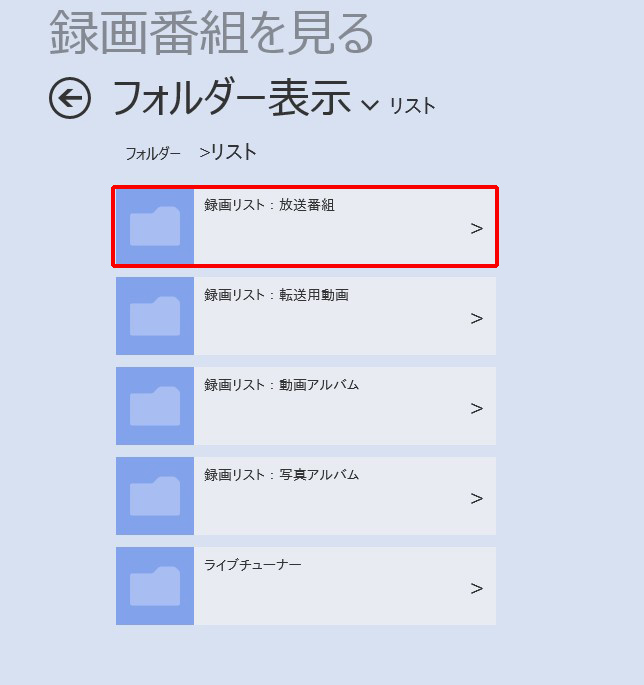
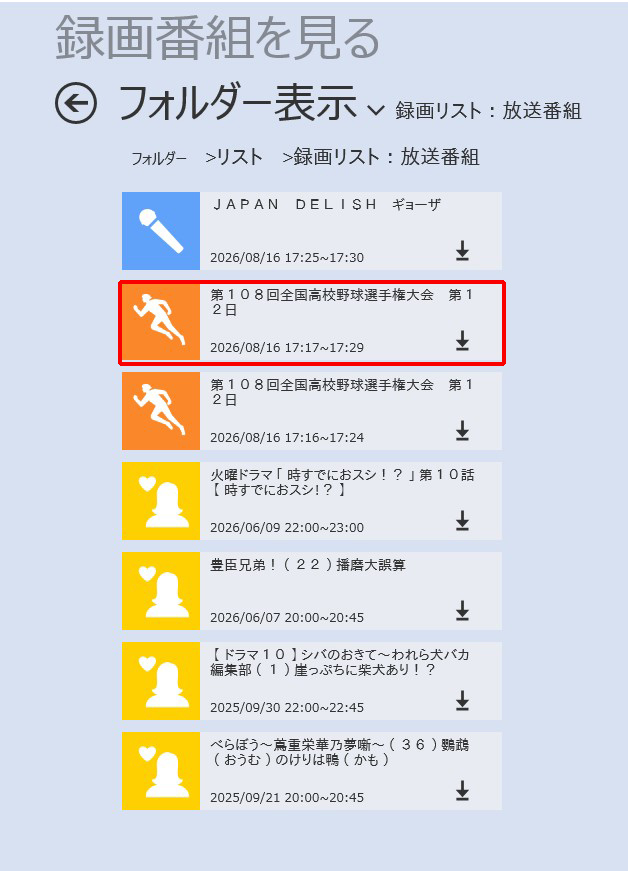
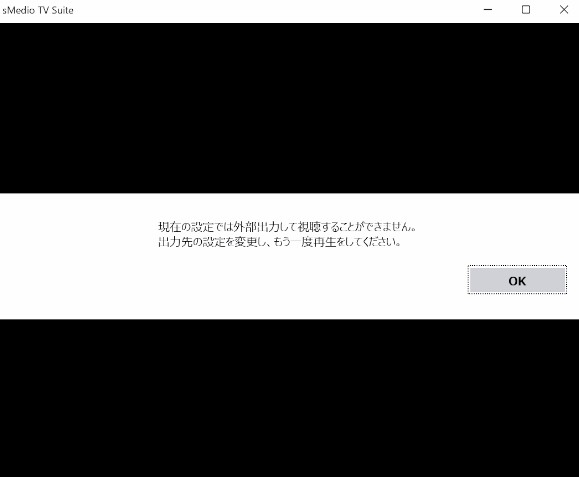
出力先の設定変更1
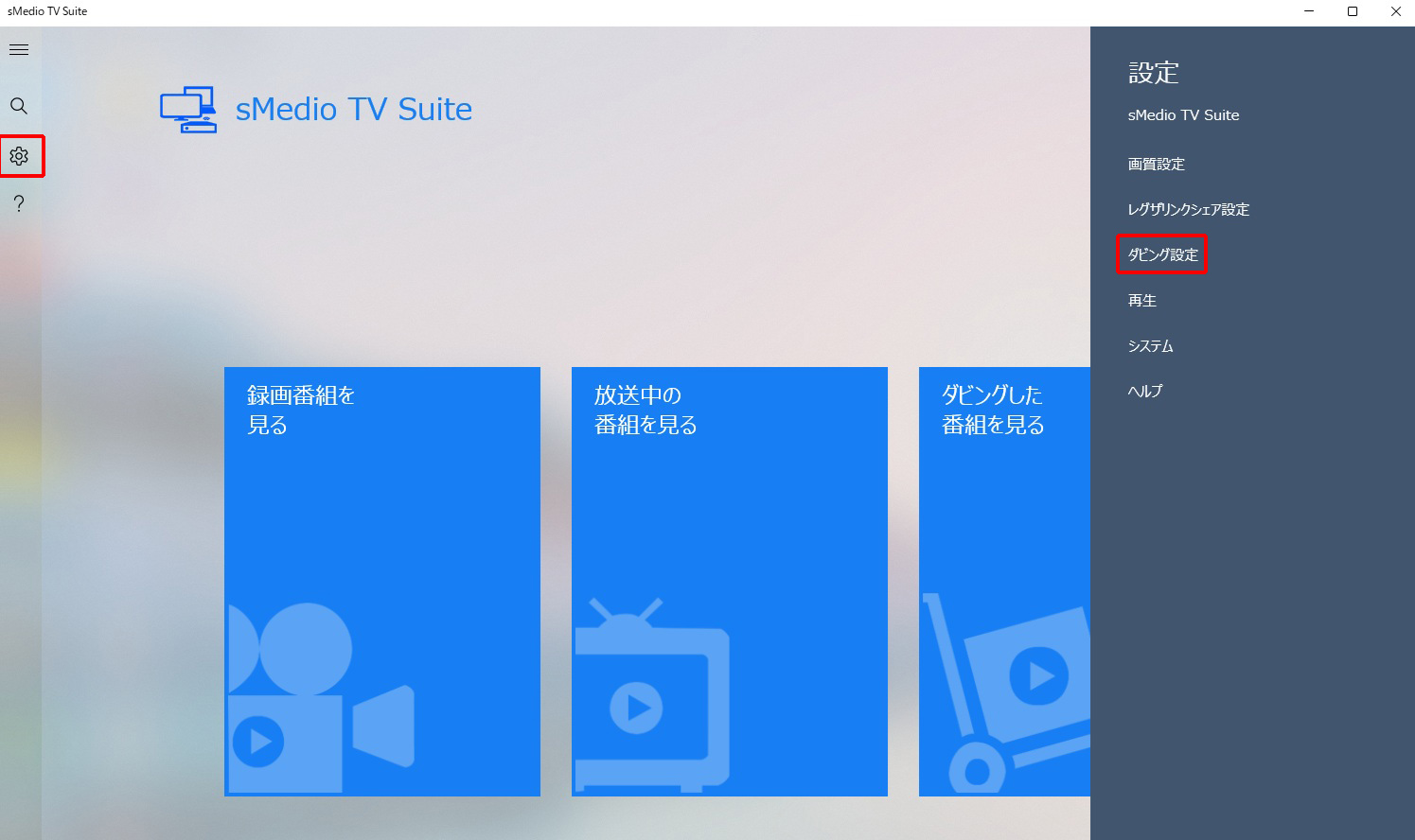
sMedio TV Suiteの設定変更
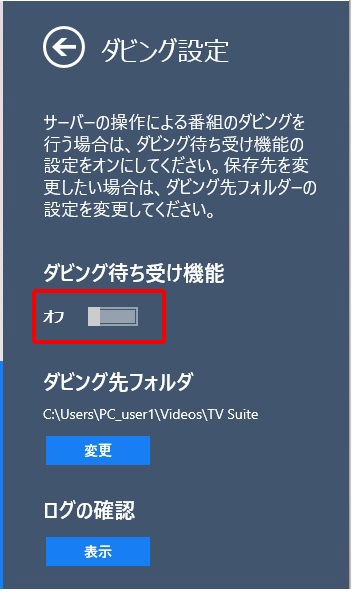
「歯車」マークをクリックし、ダビング設定を選択します。
ダビング先待ち受け機能 オフ
やはり改善しませんでした。
出力先の設定変更2
外部出力を認識しないようにTHDMI分配器を取り付けました。
KanaaN HDMIスプリッター 1入力2出力 4k対応 Y-アダプタ 2160p Full UHD/ HD 1.4b 2-fach / 2-port
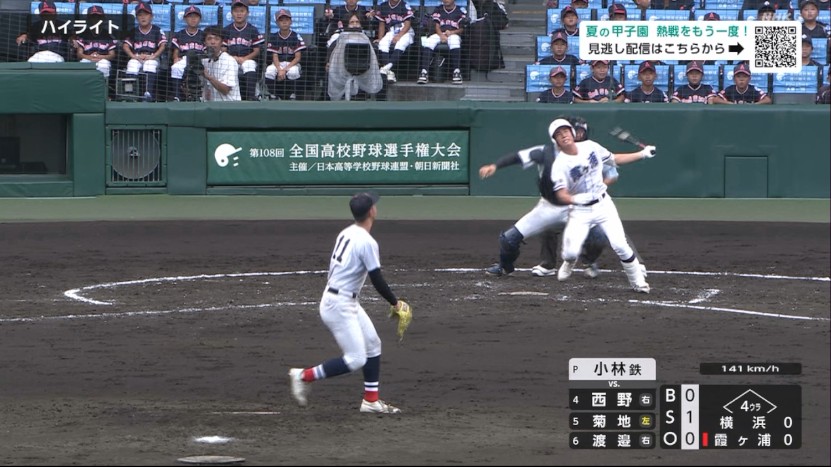
画面が正常に再生できるようになりました。
以上てす。